
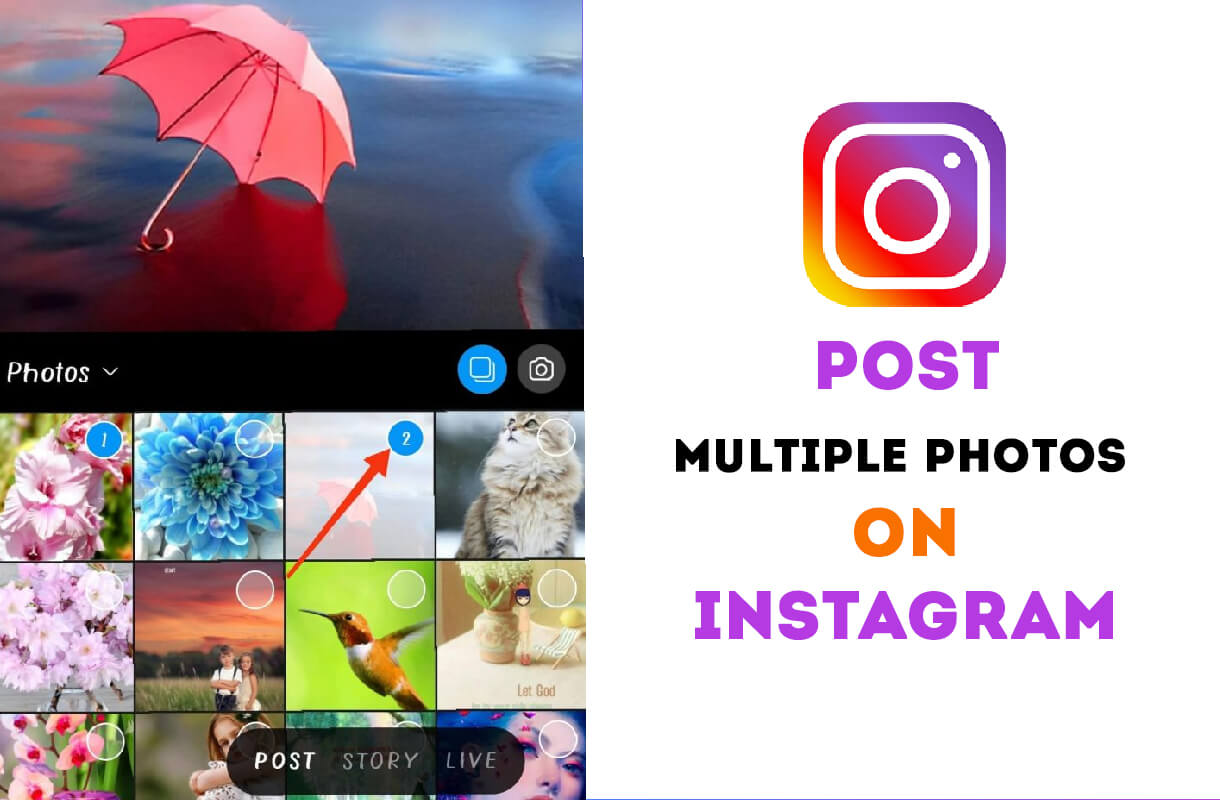
Instagram en “característica de varias fotosEs una excelente manera de mostrar algunas de tus mejores tomas en una sola publicación. ¡El tedioso proceso de publicar una imagen a la vez en Instagram ha terminado! Ahora puede publicar varias fotos hasta 10 imágenes y videos todo al mismo tiempo en Instagram.
Una publicación con varias imágenes puede describir los eventos del día o presentar claramente el mismo tema desde diferentes perspectivas. Destino varias fotos en su página de redes sociales ayudan a mejorar el rendimiento de su contenido. Esto puede ayudar a atraer más seguidores y hacer que su contenido sea más visible para los clientes potenciales en el caso de una empresa.
Si quieres seguimiento de instagram, vale la pena aprender a publicar varias imágenes a la vez. Entonces, aprendamos cómo publicar varias fotos en Instagram. Además, echa un vistazo Cómo guardar y descargar fotos de Instagram.
Varias fotos en Instagram
de instagram actualizar 10.9 para iOS y Android, puede hasta diez fotos y videos desde la salida Esto es muy similar a cómo galerias y carruseles trabajar en Facebook y la propia función de Historias de Instagram. Con esta actualización, no tienes que elegir la mejor foto o video individual de una experiencia memorable.
Puede usar esta función en su aplicación de Instagram en su computadora o computadora portátil. También puede publicar varias imágenes en Instagram desde navegadores web en su computadora si usa Instagram desde el navegador web. En cualquier caso, el proceso de subir varias imágenes en una publicación es muy similar, y solo un diferencia menor en diferentes ubicaciones de botones.
hemos descrito dos métodos por publicar varias fotos en Instagram en este artículo. la primera es para Android e iOS (iPhone o iPad), y el segundo es para computadora.
Revisemos los dos métodos sobre cómo puede publicar varias fotos en Instagram en su Android, iOS o computadora de escritorio.
Cómo publicar varias fotos en Instagram en Android e iOS
Como solo hay una pequeña diferencia entre publicar varias imágenes en Android e iOS, hemos cubierto ambos pasos aquí uno al lado del otro.
Asegúrate de actualizar tu Instagram en el Tienda Apple o Tienda de juegos antes de que empieces.
Siga los pasos a continuación para publicar varias fotos en una publicación de Instagram:
1. Primero, inicie su aplicación de Instagram en su dispositivo Android o iOS. tu puedes tu número de teléfono, Emailo nombre de usuario iniciar sesión.
2. Ahora llegará a su pantalla de inicio habitual de Instagram. A continuación, busque el (+) icono ubicado en el centro base tu pantalla de inicio de Instagram. Tócalo para comenzar una nueva publicación.

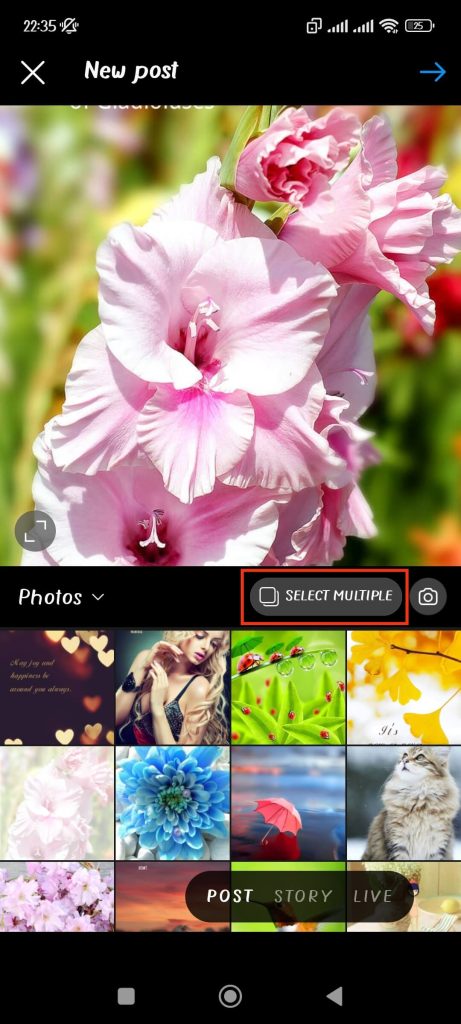
3. Ahora puede ver una vista previa de su imagen en la Nuevo trabajo página en mitad superior de la pantalla, y para galería en el mitad inferior. Una barra de menú conecta estas dos secciones.
A la derecha de la barra, hay dos iconos adicionales. Seleccione el icono de la izquierda que parece dos cuadrados con esquinas redondeadas Encima del otro.
Si no puede ver este ícono en iOS, simplemente mantenga presionada una foto en la galería para comenzar a seleccionar varias fotos.
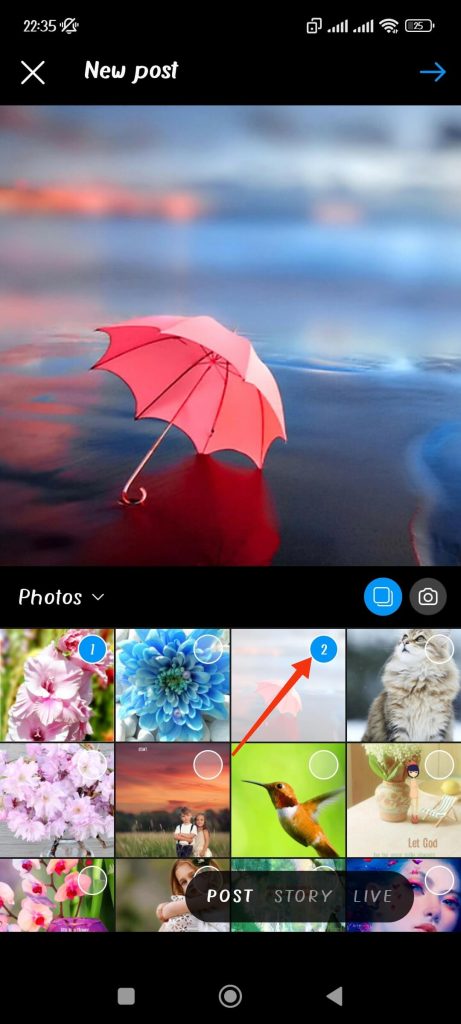
4. Ahora puedes ver que todas las imágenes están circulo en él, y el primero tiene el número 1 dentro de eso. Si hace clic en otra imagen, mostrará el número 2 y así sucesivamente, hasta llegar a 10. De esta manera puedes poner más de una imagen en una publicación.
Este número indica el orden en que aparecerán en tu publicación. Por lo tanto, asegúrese de mantener el orden correcto de las imágenes.
Vuelva a tocar la foto para anular la selección en caso de que seleccione una foto por error.
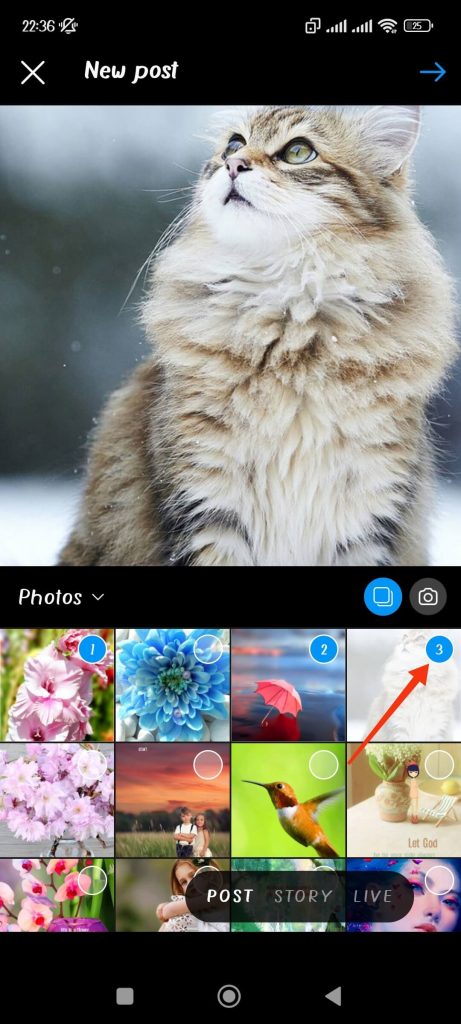
5. Una vez que haya terminado de seleccionar sus fotos, toque el botón botón de flecha o botón siguiente en el caso de iOS en la esquina superior derecha de su teléfono.
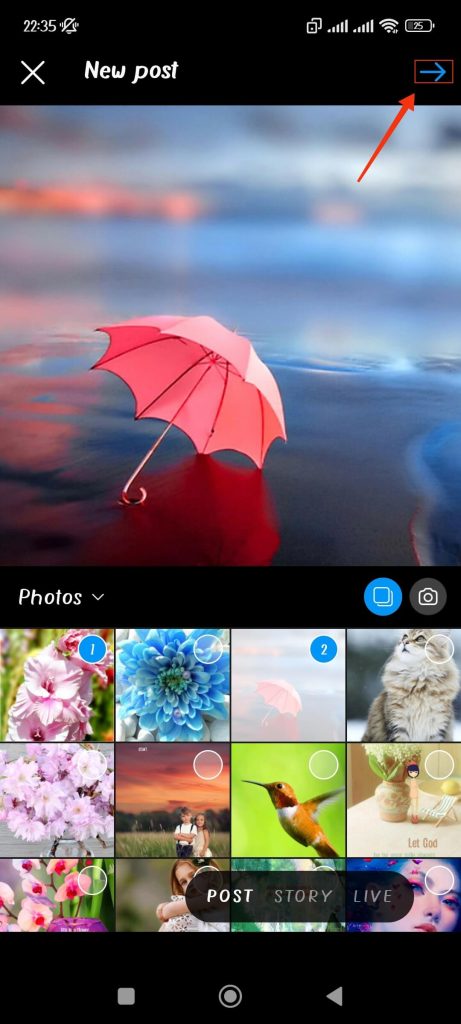
Consejo rapido: Si no quieres que Instagram recorte tus fotos, es importante tenerlas en formato cuadrado. Porque, después de tocar el «seleccionar varios” o mantenga presionada una foto, la opción de recorte desaparecerá.
6. Ahora te encontrarás con tu habitual menú de filtro.
Si desea usar un filtro diferente en diferentes fotos, toque y ajuste el filtro para cada foto por separado. También puede optar por agregar el mismo filtro a cada foto.
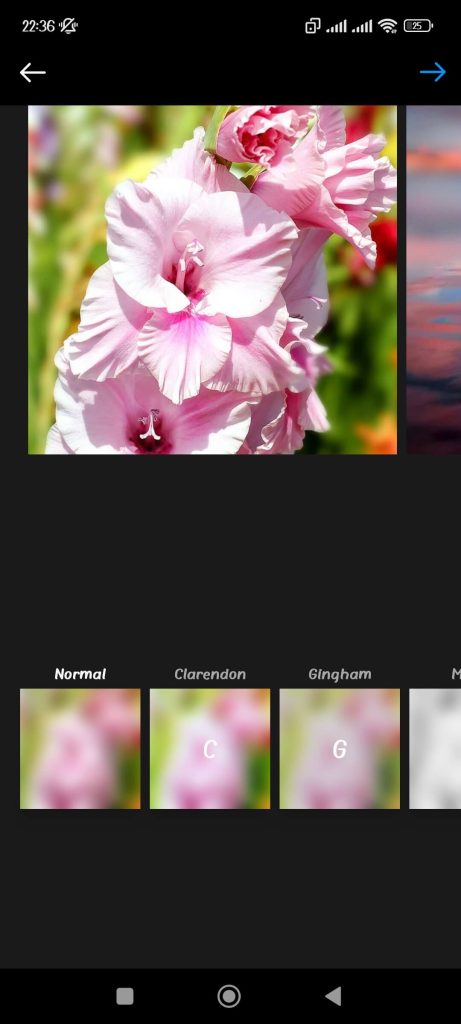
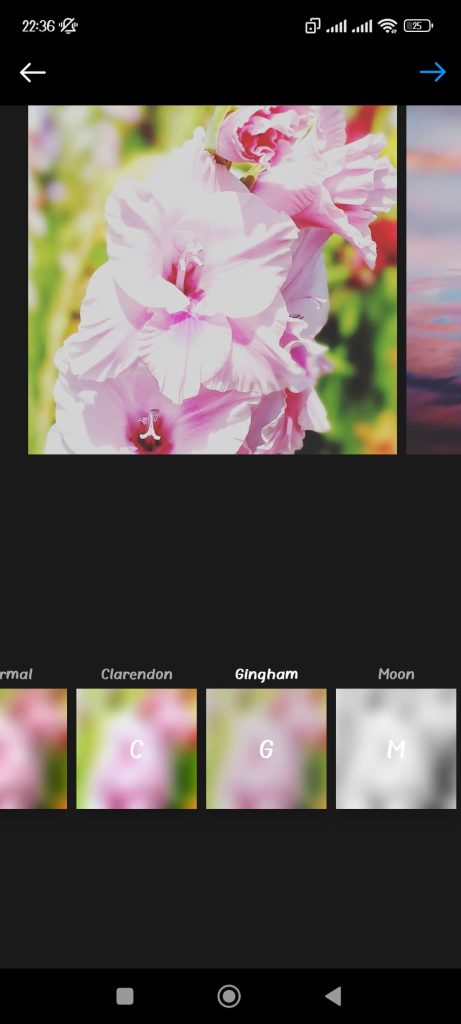
7. Presione el botón icono de flecha o botón siguiente en la esquina superior derecha de su teléfono después de editar su foto.
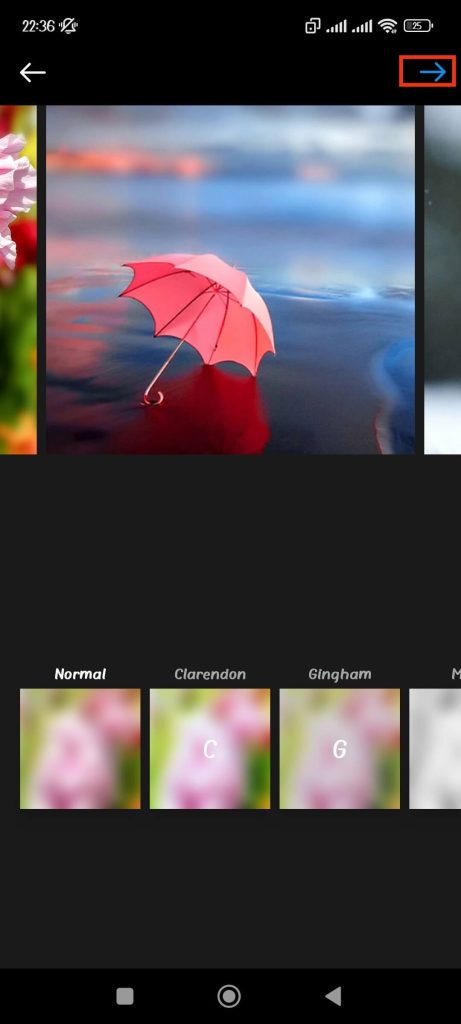
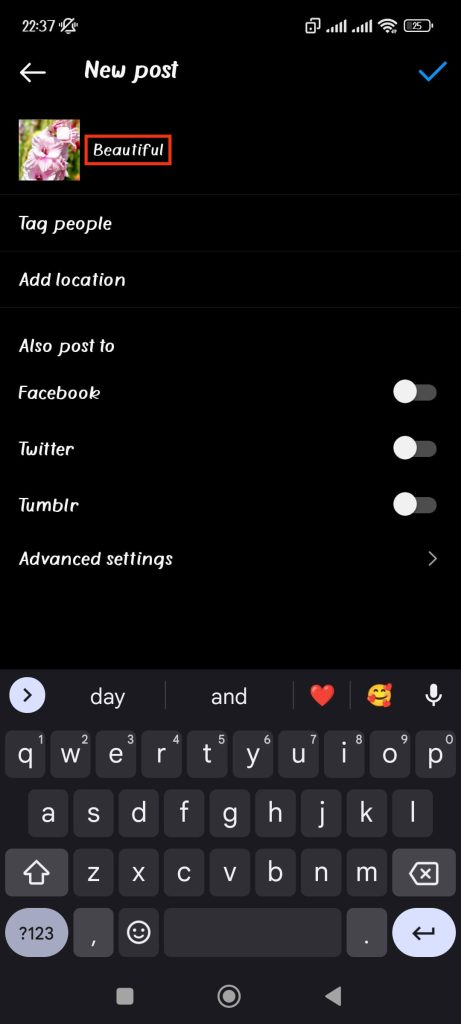
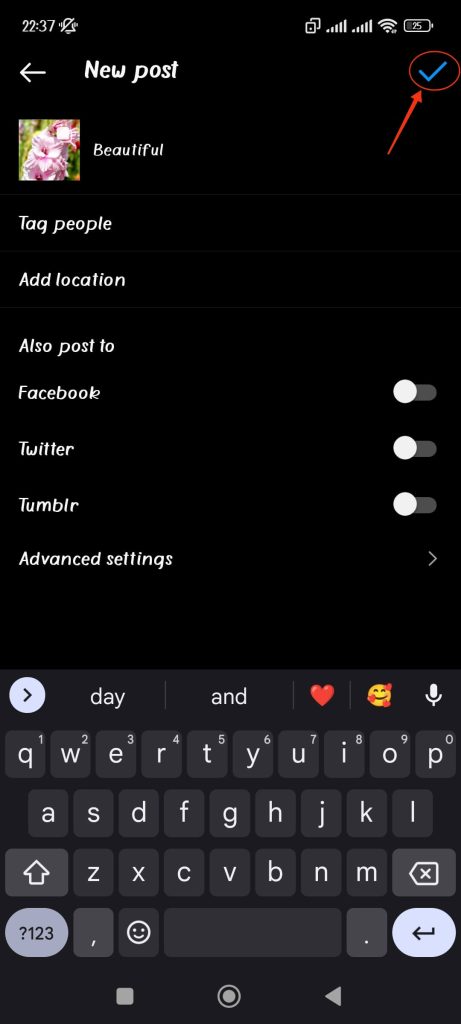
8. A continuación, verá el “Nuevo trabajo” menú donde puede agregar subtitulos y etiquetas. Si quieres, también puedes ven tus amigos y envía tu ubicación.
Una vez que haya hecho todo, simplemente toque el ícono de la flecha o el botón de compartir en la esquina superior derecha de su teléfono inteligente.
Consejo rapido: cuando su publicación tiene varias imágenes, no puede agregar un título a cada imagen. Por lo tanto, intente agregar subtítulos para describir sus fotos completas.
9. Ahora que ha compartido sus fotos, sus seguidores serán notificados puntos azules en la parte inferior de la imagen pueden deslizar para ver más fotos.
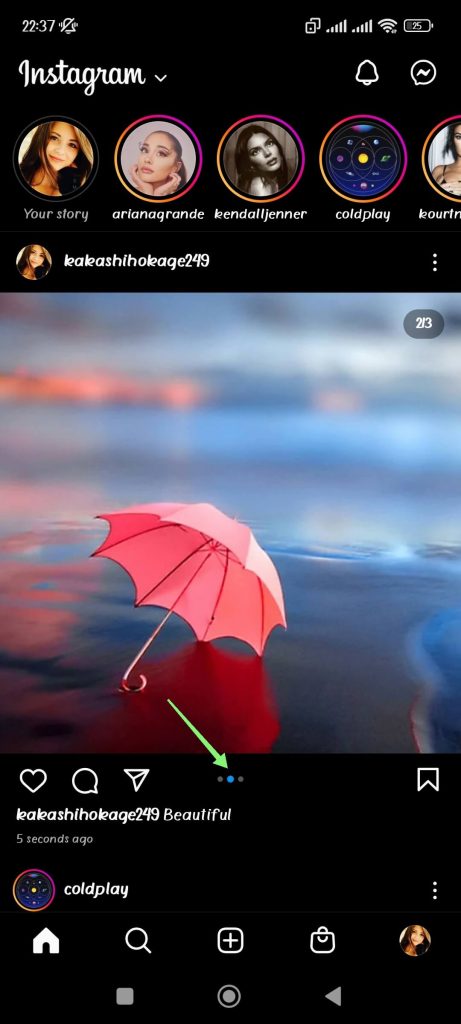
Entonces, así es como puedes publicar varias imágenes en Instagram. Para obtener la esencia, intente agregar dos fotos primero y luego puede comenzar a agregar más.
Cómo publicar varias fotos en Instagram desde tu computadora
Básicamente, los pasos y las cosas que necesita saber para publicar varias imágenes en Insta son los mismos que en su Androide y iOS para tu computadora portátil. Debido a la interfaz de PC diferente, hay ligeros cambios en los pasos.
Entonces, siga los pasos que se describen a continuación si desea agregar varias imágenes a una publicación de Instagram usando su computadora.
1. Primero abra su Instagram en su aplicación o navegador usando su computadora. Ahora, llena tu cartas credenciales e inició sesión en Instagram.
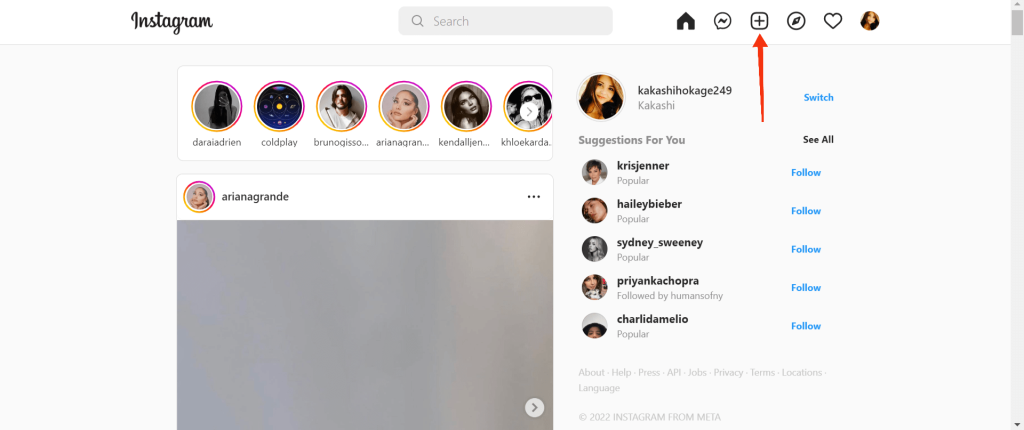
2. Ahora, llegarás a tu pantalla de inicio de Instagram. mira el seis iconos en la esquina superior derecha de la barra de menú, por ejemplo “hogar,» «mensaje,” «perfil” etc. Luego, presione el botón (+) iconoCuál es el tercer icono en la lista.
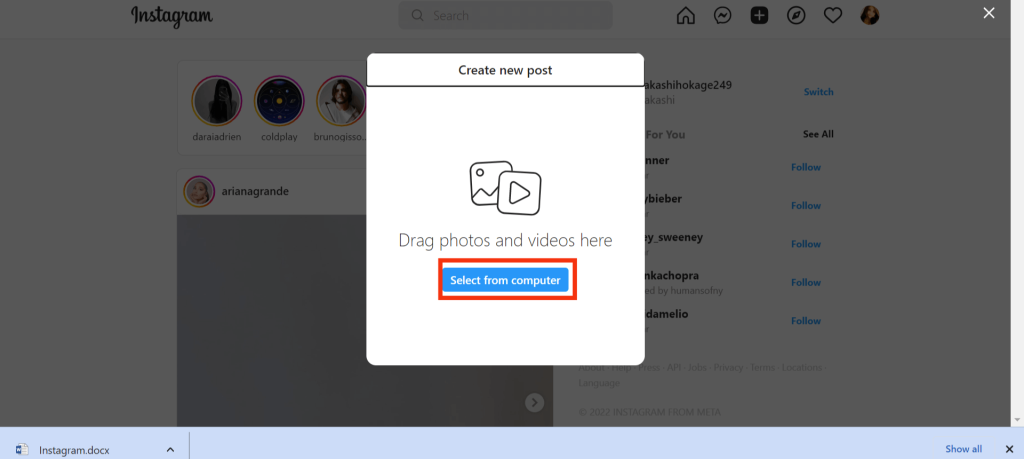
3. En su “crear un nuevo trabajocuadro ” toque en el “elegir desde la computadora” y seleccione varias fotos de su elección.
Para seleccionar varias fotos, haga clic izquierdo mientras mantiene presionada la tecla de control en su teclado. Ahora, puede poner dos o más imágenes en una publicación.
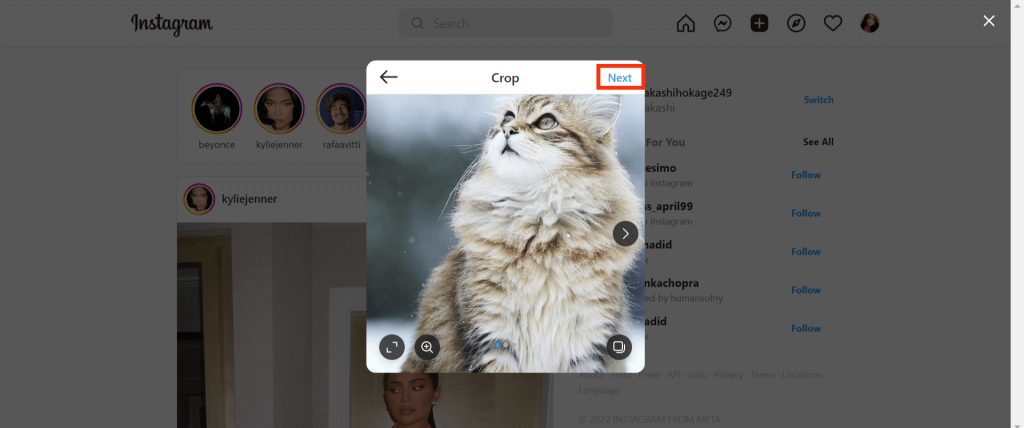
4. Toque “Siguiente» sobre el esquina superior derecha de la caja para aplicar diferentes filtros a tus imágenes. Si quieres, puedes añadir diferentes filtros a cada foto.
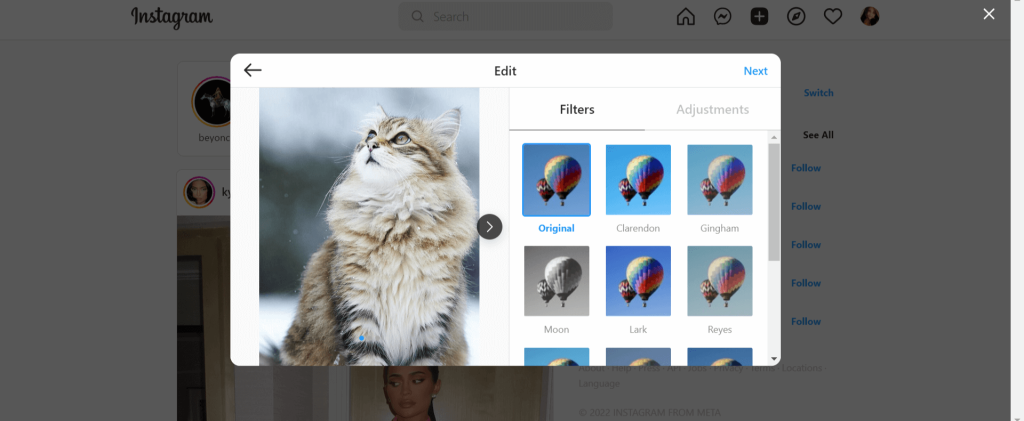
5. Después de editar, toque en la esquina superior derecha del cuadro. Puedes colocar ahora subtitulosy etiquetas, ven tus amigos, agrega tu ubicacióny mucho más en esta página.
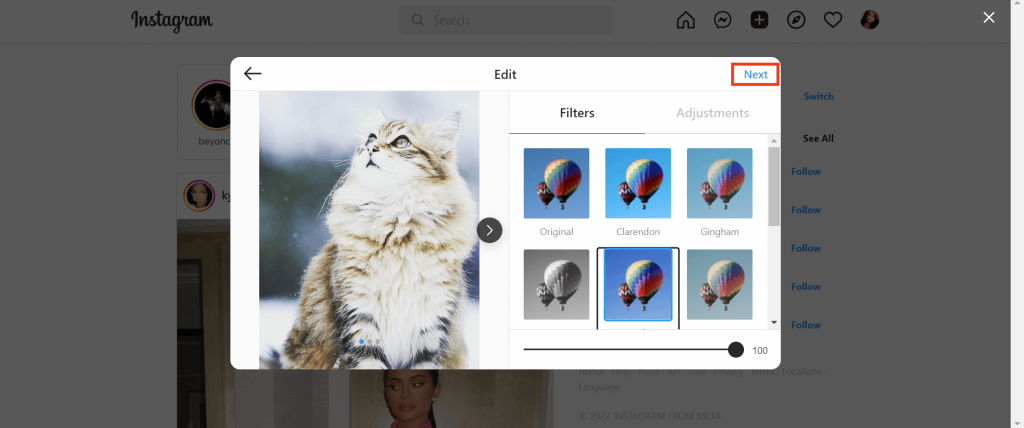
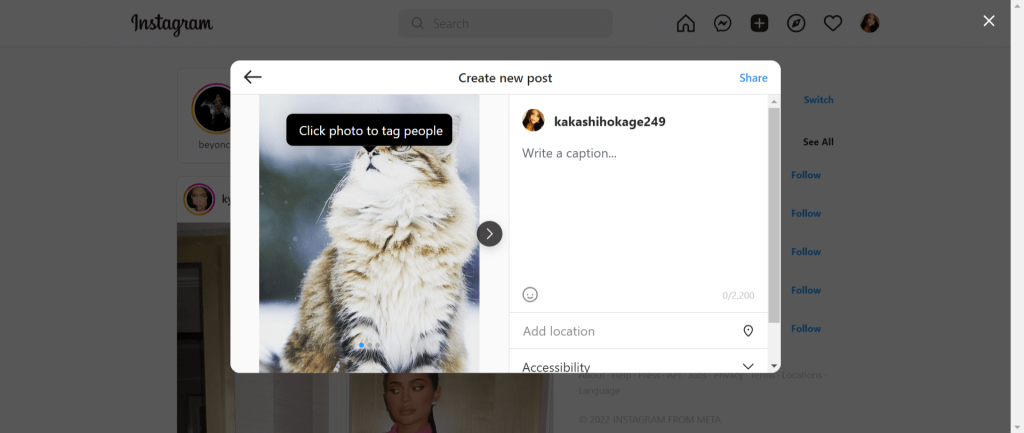
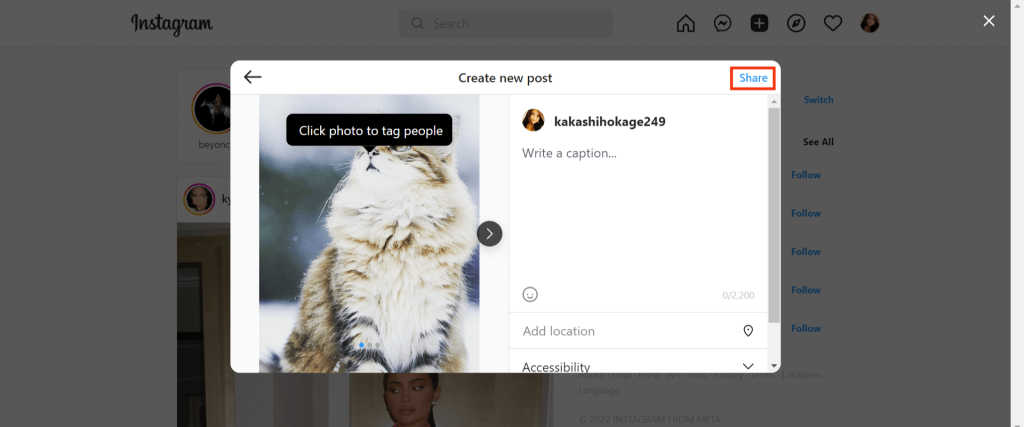
6. Si ha terminado con su edición, puede tocar en el botón de compartir en la esquina superior derecha del cuadro. Ahora, tu publicación se mostrará a tus seguidores.
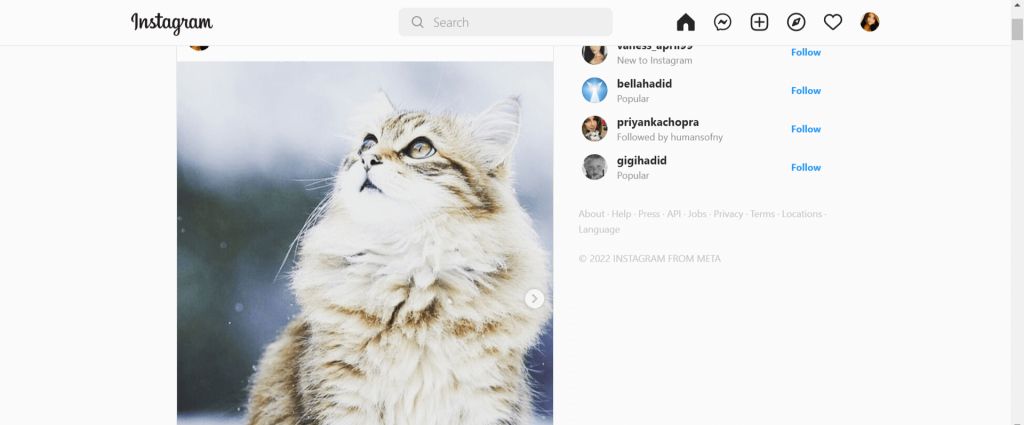
Aquí, al igual que tu teléfono móvil (Android o iOS), tus seguidores serán notificados desde puntos azules en la parte inferior de la imagen pueden deslizar para ver más fotos.
Pregunta común
Esta función está disponible para todos los dispositivos, por lo que puede haber problemas con su dispositivo o aplicación. Puede considerar actualizar su aplicación en Tienda de juegos o Tienda Apple. Buscar su problema específico en los foros para su teléfono en particular también puede ayudar.
No, porque se supone que son más permanentes. Sin embargo, puede eliminar la publicación y actualizarla con la cantidad correcta de imágenes.
Dependerá de tu situación. Puede elegir el mejor para usted o su cuenta comercial según sus preferencias.
Cuando se cambia el tamaño de sus fotos, Instagram las recortará cuando publique su publicación. Para evitar esto, puede usar un editor de fotos para editar sus fotos antes de compartirlas.
Conclusión
Instagram es una excelente manera de compartir fotos con amigos y seguidores. Poder agregar dos o más imágenes en una publicación facilita la exhibición de su contenido.
Es más sencillo y cómodo si sabes cómo compartir algunas imágenes en Instagram. Ahora que conoce todas las diferentes formas en que puede cargar varias fotos en Instagram, puede probarlo en su Android, iPhone o computadora. Esperamos poder ayudarte con tu problema.