

Cuando necesite ocultar su estado en línea, o simplemente no quiera que nadie vea su «estado visto por última vez” en Whatsapp, su opción es desconectarse. Esto evitará que le des a los demás la idea de que estás disponible cada vez que usas la aplicación Whatsapp. Entonces, aquí aprenderá a ocultar su estado en línea en Whatsapp.
Si bien es conveniente estar en línea cuando lo necesita, puede volverse frustrante si usa la aplicación con frecuencia para otras necesidades y otros usuarios creen erróneamente que está disponible. Por lo tanto, estas instrucciones serán útiles si alguna vez desea ocultar su estado de Whatsapp en línea.
Además, tenga en cuenta que aún puede comunicarse sin conexión con la aplicación Whatsapp, incluso si oculta su estado. No serás visto en línea, eso es todo.
En este artículo, lo guiaremos a través del proceso de ocultar su estado en línea de Whatsapp paso a paso para que pueda mantener mejor su privacidad. No importa si usas Whatsapp en un ordenador personal, Androideo dispositivo iOSlo cubriremos aquí.
también lea: Atajos de teclado de WhatsApp para Windows y Mac
¿Cuándo aparecer desconectado en WhatsApp?
Analicemos cuándo se vuelve importante estar visible sin conexión en WhatsApp antes de comenzar. Estar desconectado todo el tiempo puede dar a tus contactos la impresión de que no estás disponible cuando en realidad estás conectado, lo cual no es una buena idea.
Cuando tienes algo de tiempo libre y yo diría que quieres Jugar un juego o comunicarse con alguien especial sin interrumpir, recomendamos utilizar esta opción. Además, si no aparece en línea en WhatsApp, no se siente obligado a responder los mensajes de inmediato.
Si bien apagar Internet puede dar el mismo resultado en la mayoría de los casos, no es una buena idea si aún necesita usarlo. Por lo tanto, este problema se puede resolver rápidamente al desconectarse. Puede aparecer sin conexión en WhatsApp cuando en realidad está en línea.
Haremos todo lo posible para brindarle todos los detalles que necesita saber sobre cómo desactivar el estado en línea en WhatsApp. Dependiendo de si usa Whatsapp en iOS, Androideo ordenador personalpuede elegir el mejor método para usted desde abajo.
Nota: la «Ultima vez vistoEl estado que aparece en la parte superior del cuadro de mensaje de una persona se conoce como su estado de WhatsApp en línea. Le permitirá conocer la disponibilidad de la persona o la fecha y hora de su actividad en línea más reciente.
Cómo aparecer sin conexión en WhatsApp en iPhone
Dado que los diferentes dispositivos tienen diferentes formas de hacer funcionar Whatsapp, cubriremos cada uno de ellos por separado aquí. Algunas personas pueden encontrar “visto por última vez” características útiles, y otros pueden encontrarlas molestas.
Si está utilizando un iPhone o iPad para acceder a su WhatsApp, puede seguir los pasos a continuación para acceder a su «Ultima vez visto” en WhatsApp de otros.
Consejo rapido: Recuerde, si elige evitar que sus contactos vean su estado en línea, no podrá «visto por última vez” en WhatsApp con respecto a su estado también.
1. Primero, ejecute WhatsApp en su dispositivo iOS. Se le puede pedir que contraseñas o huella dactilarsegún el que tengas guardado como medida de seguridad.
Nota: Recomendamos encarecidamente utilizar medidas de seguridad para WhatsApp, ya que protegerán sus datos.
2. Después de abrir Whatsapp, toque la opción para configurar el esquina inferior derecha de la pantalla de inicio.

3. Ahora, busca el “cuentas” de las opciones disponibles. Tócalo después de encontrarlo.
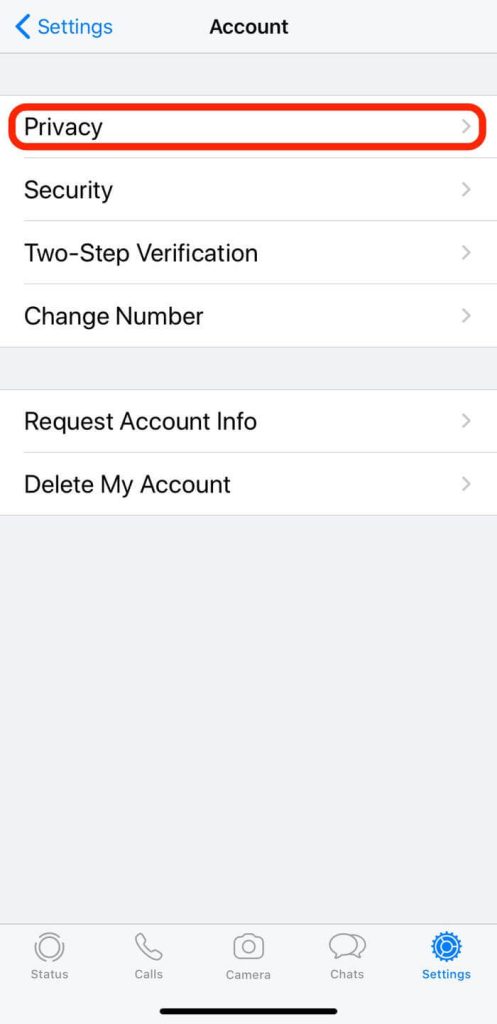
4. A continuación, desde la configuración de su cuenta, toque la primera opción «Privacidad“.
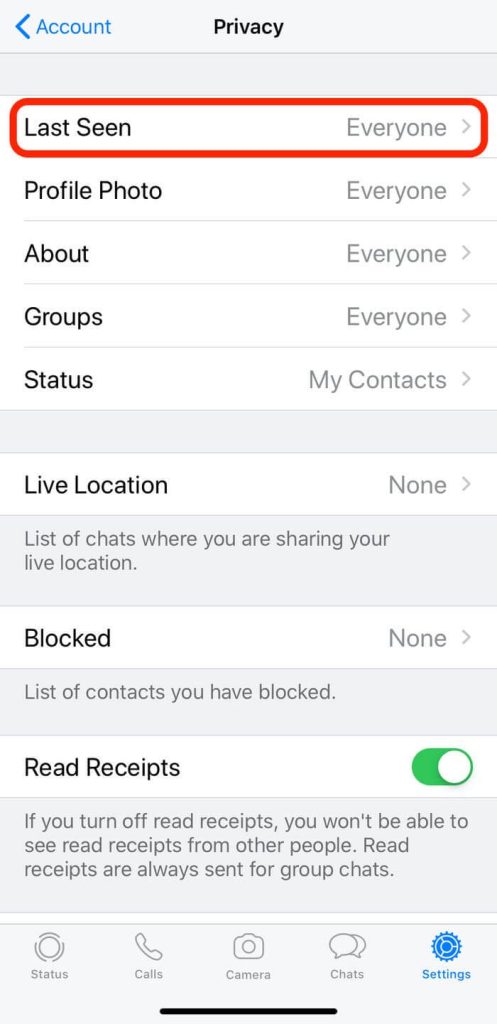
5. Ahora se encontrará con la página de configuración de Privacidad. Ahora seleccione el «Ultima vez visto” de la lista de opciones.
Finalmente, tendrás cuatro opciones para elegir, Todos, mis contactos, Mi contacto excepto, y Cualquiera.
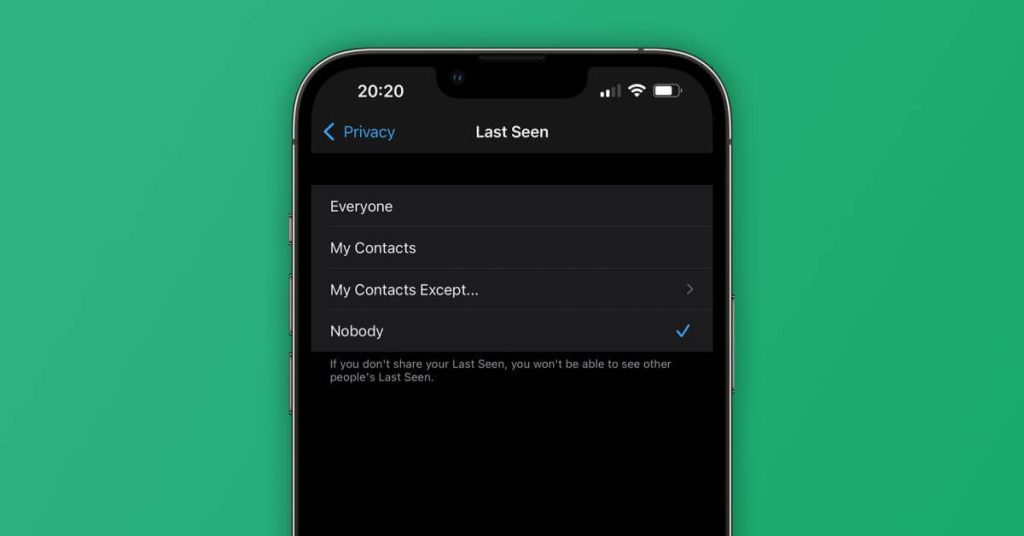
Puede ocultar su estado de todos sus contactos por «Cualquiera“.
Si solo quieres que tus contactos sepan tu estado puedes “Mis contactos“.
Una opción adicional, “solo mis contactos” le permite excluir a la persona específica que elija de su estado oculto.
Ahora que sabe cómo ocultar su estado en línea en un dispositivo iOS, puede intentarlo usted mismo.
Por cierto, no olvides volver a aparecer en línea cuando lo necesites. Todo lo que tienes que hacer es seguir los pasos anteriores y seleccionar “todo el mundo” en la última etapa para aparecer en línea nuevamente.
Cómo ocultar el estado en línea en WhatsApp en Android
Ahora que sabes cómo tu “Ultima vez visto” en un dispositivo iOS, analicemos cómo hacer lo mismo en un dispositivo Android.
Entonces, siga los pasos a continuación para ir de incógnito en WhatsApp.
1. Primero, ejecute WhatsApp en su dispositivo Android. Se le puede pedir que contraseñas o huella dactilarsegún el que tengas guardado como medida de seguridad.
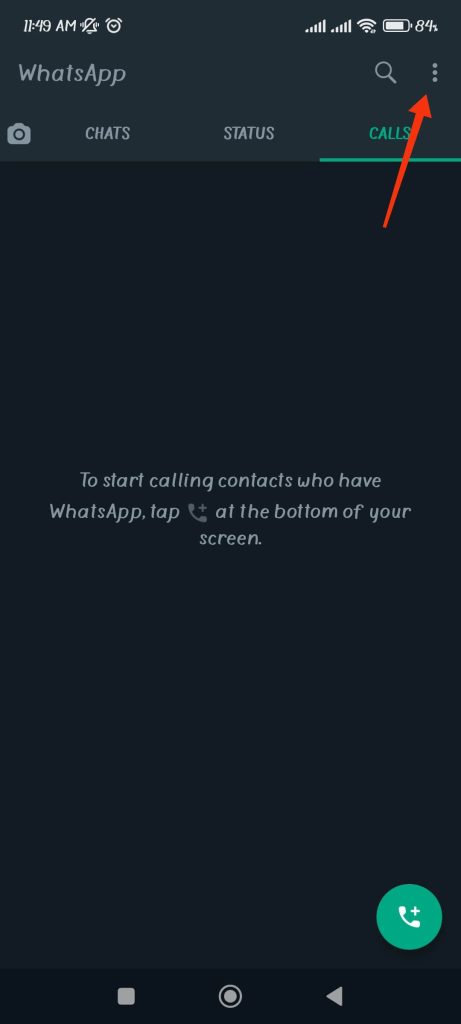
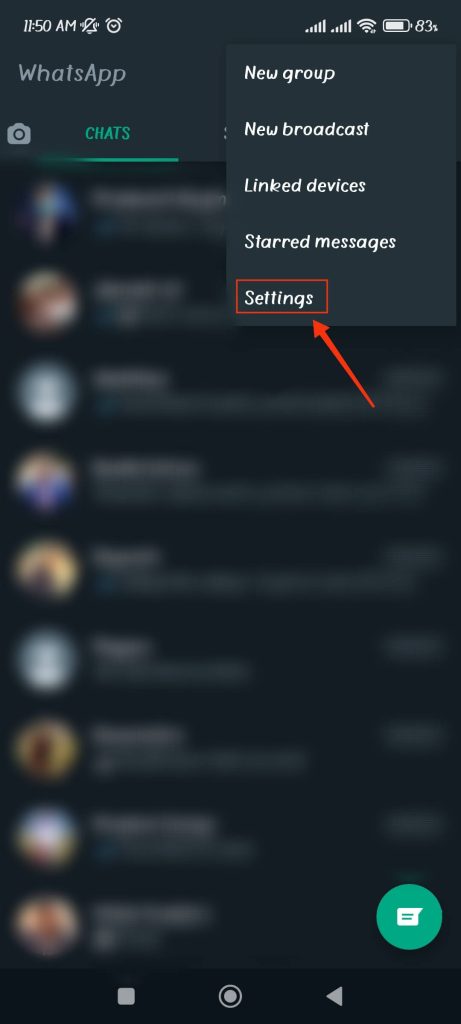
2. En segundo lugar, en la página de inicio de WhatsApp, toque el tres puntos verticales desde la esquina superior derecha.
3. Ahora, selecciona “Preparativos” de las opciones disponibles.
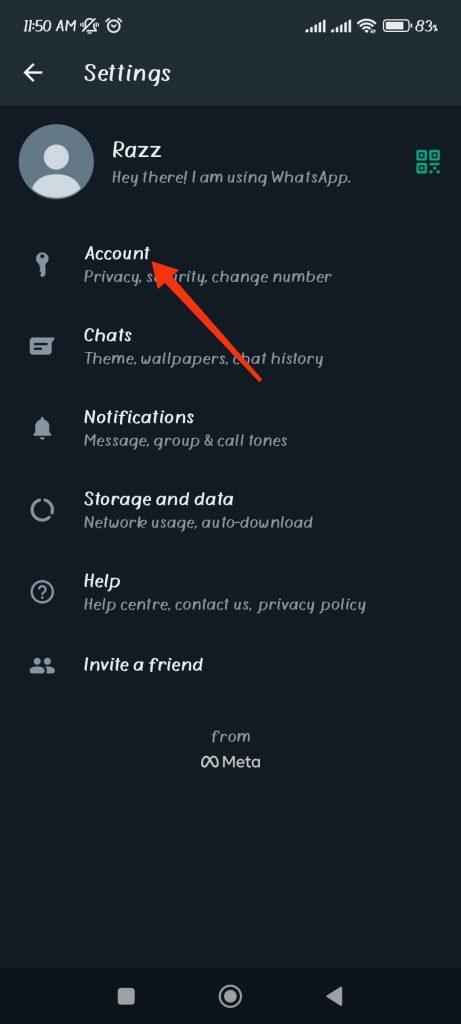
4. Después de eso, toque el «Cuenta” opción para abrir la configuración de su cuenta.
5. Desde la configuración de la cuenta, seleccione “Privacidad» Al inicio de la lista.

6. Ahora se encontrará con la página de configuración de privacidad. Ahora, seleccione el «Ultima vez visto” opción de la lista disponible.

7. Finalmente, tendrás cuatro opciones para elegir, Todos, mis contactos, Mi contacto excepto, y Cualquiera.
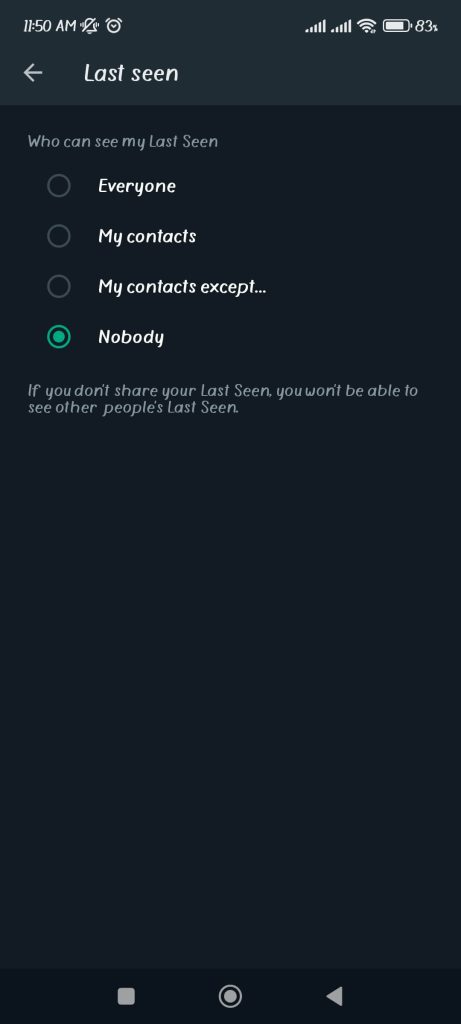
Puede ocultar su estado de todos sus contactos por «Cualquiera“.
Si solo quieres que tus contactos sepan tu estado puedes “Mis contactos“.
Una opción adicional, “solo mis contactos” le permite excluir a la persona específica que elija de su estado oculto. Puede ocultarse en línea en Whatsapp de una persona usando esta opción.
Puede probarlo usted mismo ahora que sabe cómo ocultar su estado en línea en un dispositivo Android. Vuelva a conectarse cuando necesite simplemente seguir los pasos anteriores y seleccionar «todo el mundo” en la etapa final.
Cómo ocultar el estado en línea en WhatsApp en la PC
El procedimiento es ligeramente diferente de las aplicaciones de Android e iOS si es así estas usando whatsapp versión web en tu ordenador (Windows o Mac).
Si lees en otra publicación que la versión del navegador de escritorio de WhatsApp no permite ajustes de privacidad, esa información está desactualizada.
Puedes editar ahora»Ultima vez visto,” Fotos de perfil, Información, y Leer recibos directamente desde el navegador web gracias a WhatsApp, que ya ha incluido las funciones necesarias.
Por lo tanto, recomendamos no utilizar ningún tipo extensión/suplemento en su navegador para ocultar su estado en línea porque puede hacerlo fácilmente con su WhatsApp web.
Entonces, siga los pasos a continuación para ocultar rápidamente su estado en línea en la web de WhatsApp en su computadora o computadora portátil.
1. En primer lugar, ve a la aplicación web whatsapp desde el navegador.
Ahora, en caso de que aún no haya iniciado sesión en WhatsApp, es posible que deba escanear el códigos QR en su computadora con su teléfono móvil.
Si tiene problemas para iniciar sesión, simplemente siga las instrucciones en su pantalla.
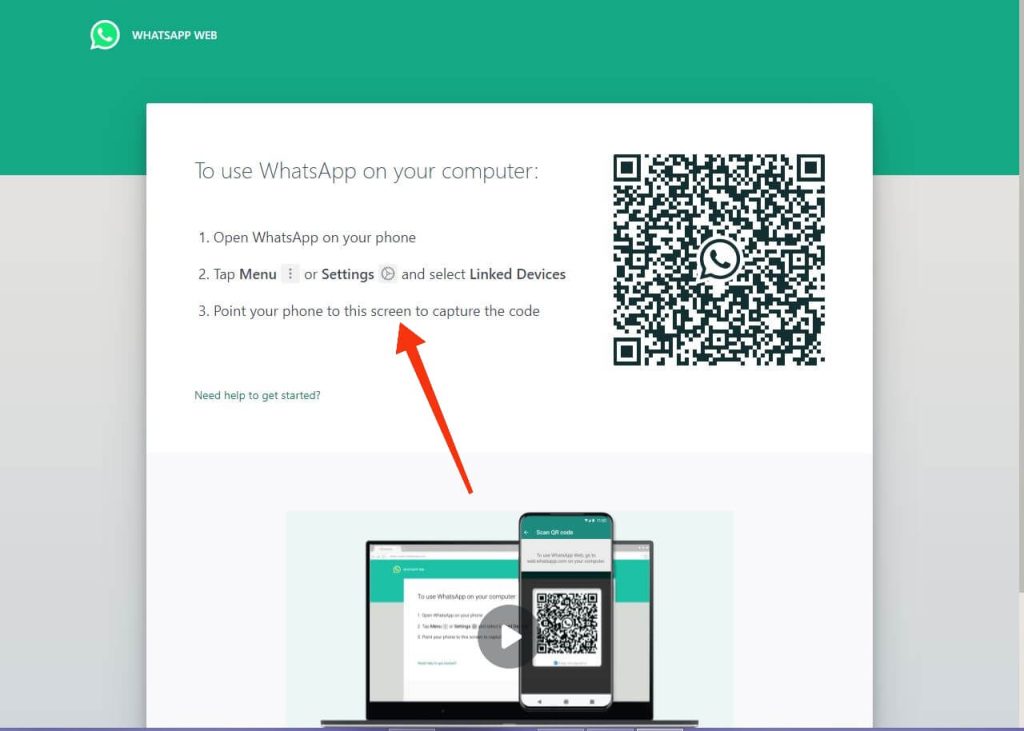
2. Iniciará sesión automáticamente en su web de WhatsApp después de usar su teléfono inteligente para escanear el código QR de WhatsApp.
3. A continuación, toque en el tres puntos verticales en la parte superior derecha del panel izquierdo de su página de WhatsApp.
4. Ahora, de las cuatro opciones disponibles, seleccione “Preparativos” para ir a la página de configuración.
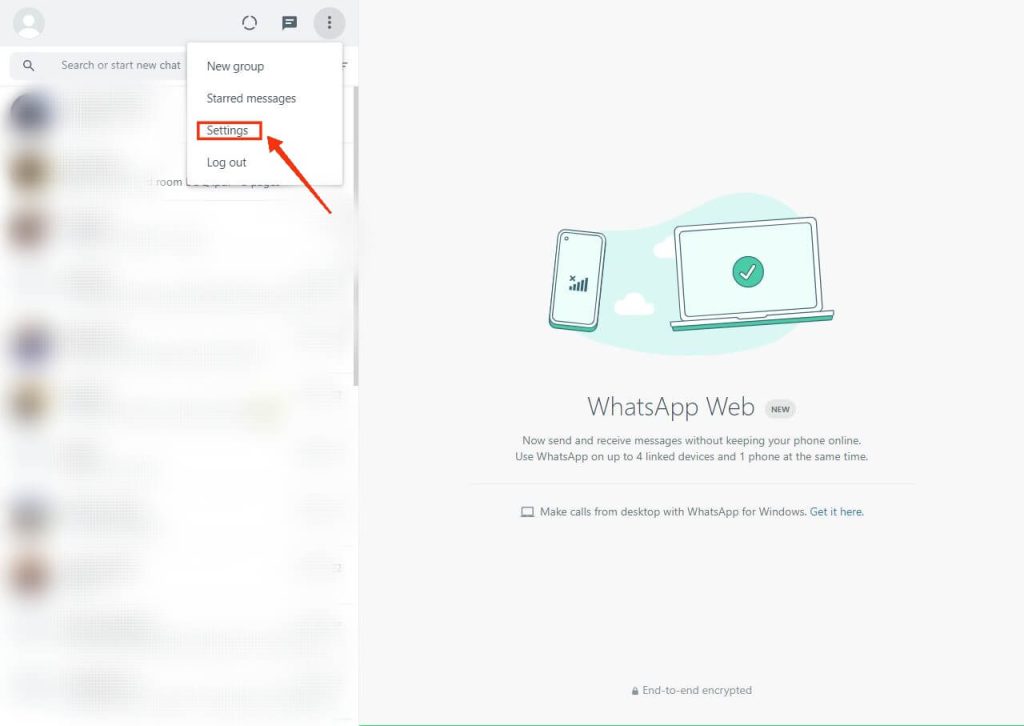
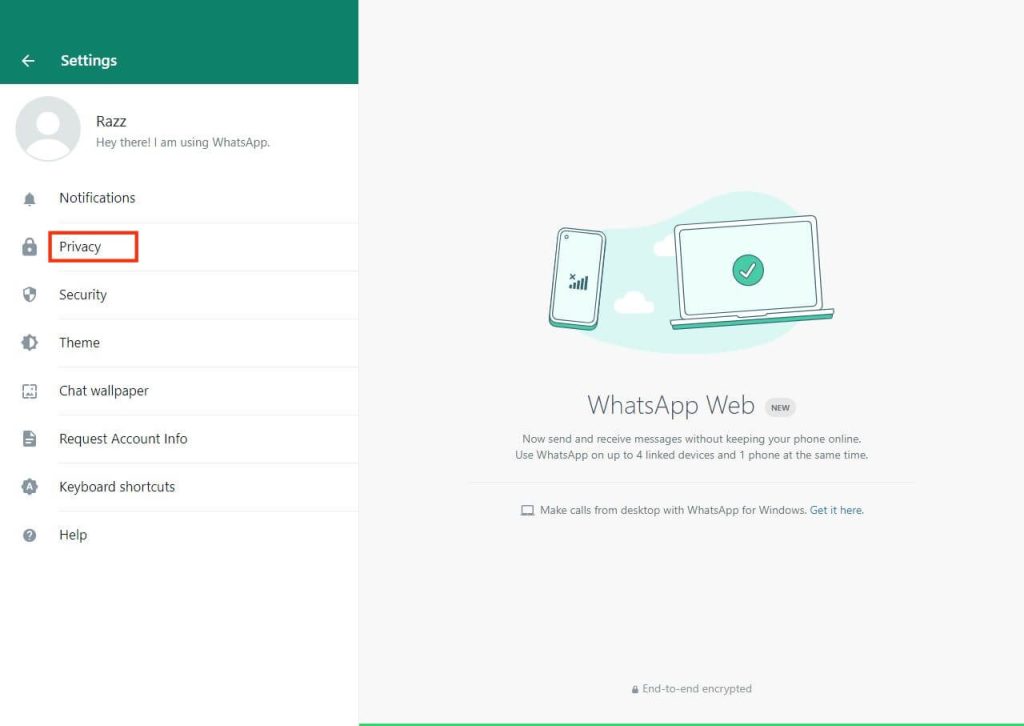
5. Después de eso, desde la página de configuración de WhatsApp, seleccione «Privacidad” opción de la lista disponible.
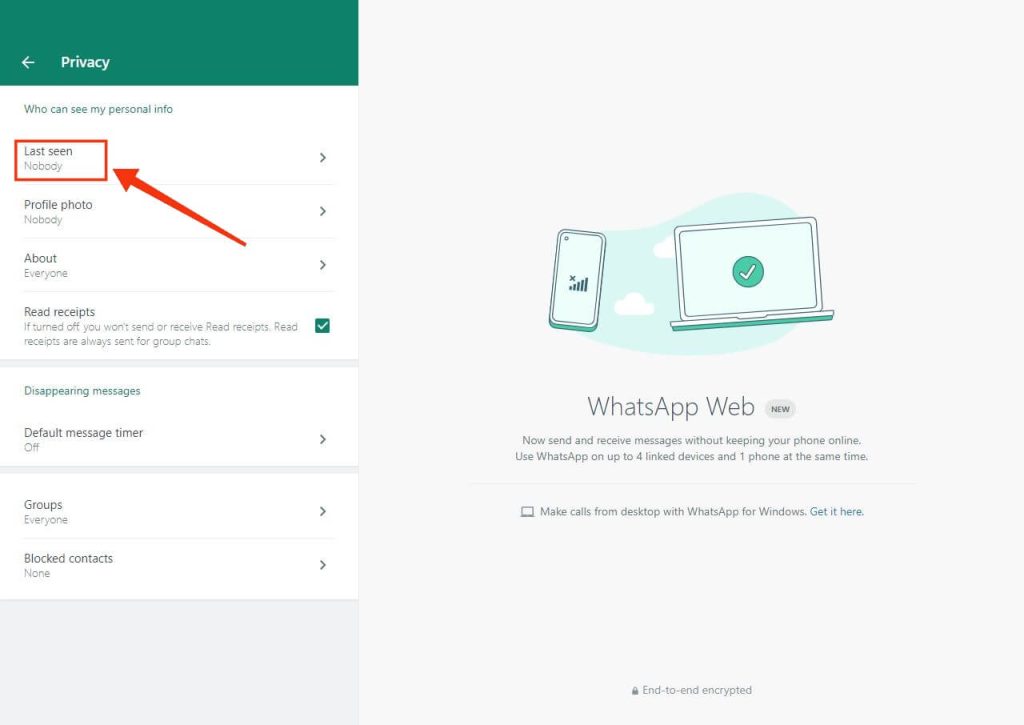
6. Ahora se encontrará con la página de configuración de privacidad. Ahora seleccione el «Ultima vez visto” de la lista de opciones.
7. Finalmente, puede elegir las siguientes cuatro opciones: Todos, Mis contactos, Mis contactos excepto, y Cualquiera.
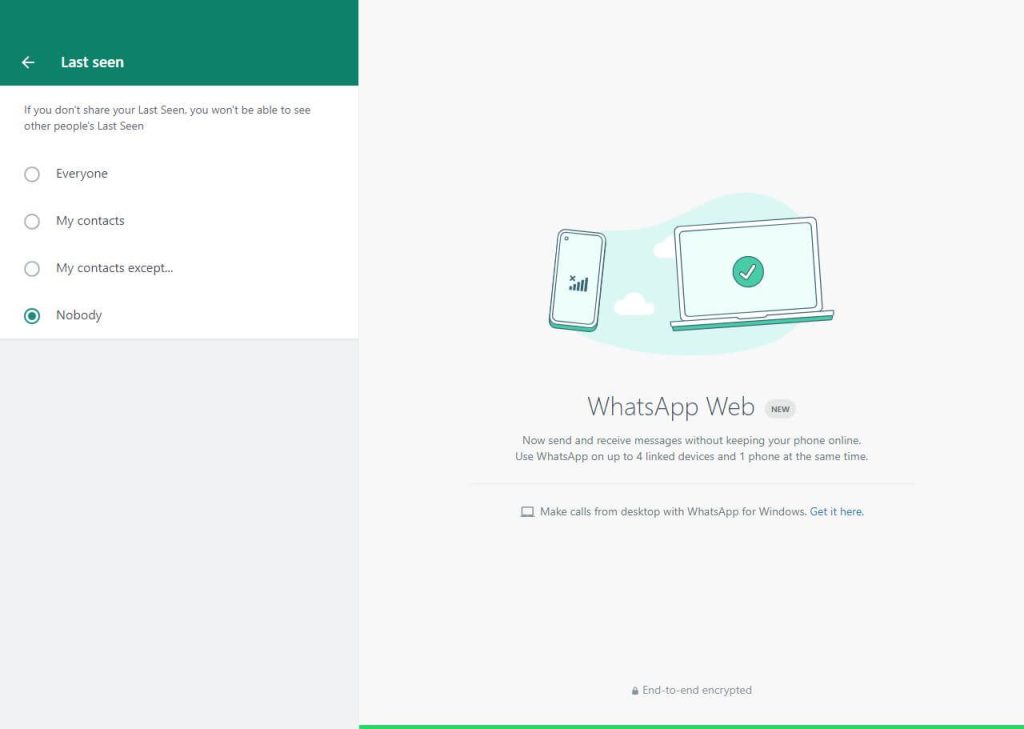
Seleccionando “Cualquiera”, puede mantener su estado oculto para todos sus contactos.
Seleccione «Mis contactos” si solo quieres que tus contactos estén al tanto de tu estado de WhatsApp.
Puede excluir a una determinada persona de su estado oculto mediante “solo mis contactos” como opción adicional.
Ahora que sabe cómo ocultar su estado en línea en su computadora, puede intentarlo usted mismo. Simplemente siga las instrucciones anteriores y seleccione “todo el mundo” en el último paso para volver a estar en línea cuando lo necesite.
Nota: Usando los métodos que cubrimos anteriormente, solo puede ocultar su estado en línea, que es el momento de su último inicio de sesión. Tenga en cuenta que cuando esté usando WhatsApp, sus contactos verán que está “En línea.”
CC
Sí, puedes aparecer desconectado mientras chateas en WhatsApp, pero solo si usas algunos trucos. Deshabilite su estado en línea con los métodos a continuación.
Para el primer truco, puedes responder a los mensajes de tus amigos desde el Tablón de anuncios. Puede chatear sin conexión si responde inmediatamente a la notificación del mensaje sin enviar WhatsApp.
Otro truco que puedes usar es a través de Modo avión. Primero active el modo Avión en su dispositivo, luego abra WhatsApp y responda a su mensaje. Ahora, cierre WhatsApp y apague su modo Avión. Su mensaje se enviará a su amigo en segundo plano sin que usted esté en línea.
Si ha utilizado alguno de los métodos enumerados anteriormente para ocultar su estado de WhatsApp en línea, tampoco podrá ver su estado en línea. Entonces, piensa en este punto antes de ocultar tu estado.
WhatsApp agregó recientemente otra opción para su “Ultima vez visto» estado.
Para aparecer en línea solo para los seleccionados, vaya a su “Ultima vez visto” configuración de la página siguiendo los métodos anteriores y seleccione el “Mis contactos excepto» opción. Ahora puede elegir qué contactos desea mostrar en línea.
Resumen
Oculta tu presencia de WhatsApp en línea protección de la privacidad. Esto le permite ser libre y no preocuparse por los mensajes emergentes o las llamadas telefónicas cuando necesita concentrarse.
Hemos cubierto cómo ocultar su estado en línea en WhatsApp para todo tipo de dispositivos aquí. Por lo tanto, elija el mejor método para usted desde arriba. Haremos todo lo posible para mantenerlo informado sobre cualquier método nuevo que surja en un futuro próximo.
Eso es todo lo que tenemos para ti ahora. Ahora que sabes cómo tu “Ultima vez visto” estado, ¿por qué no darle una oportunidad? Mientras lo hace, lea nuestra guía sobre cómo puede cambia tu Whatsapp Teléfono sin perder conversaciones.