

¿Quieres saber cómo cerrar sesión en Facebook Messenger? Por poco importante que parezca, el software de mensajería dedicado de Facebook, Facebook Messenger, es intencionalmente difícil de comprobar. Bueno, ¡no te preocupes! ¡Porque nuestro objetivo es ayudarlo a resolver este difícil problema!
A diferencia de muchas otras aplicaciones que tienen un botón u opción obvia para cerrar sesión en su cuenta, Facebook Messenger no cuenta con un botón para cerrar sesión.
Si usa Facebook con frecuencia, probablemente use Facebook Messenger para comunicarse con sus contactos. Aunque es una función útil, puede haber situaciones en las que desee detenerla.
¿Por qué necesitas Cerrar sesión?
Ya sea que solo desee un momento de tranquilidad para navegar en las redes sociales o que necesite abandonar la mensajería instantánea para trabajar.
Tal vez quieras usar una cuenta diferente con el mensajero, o tal vez no quieras que las personas puedan ver tus conversaciones en la aplicación de mensajería.
Sin embargo, puede ser difícil y no siempre simple cerrar sesión en la aplicación Facebook Messenger en su teléfono inteligente cuando ya no desea estar en línea.
La aplicación Facebook Messenger para Android e iOS no ofrece una opción de cierre de sesión directo, pero este artículo explica cómo cerrar sesión en su cuenta desde la aplicación sin eliminar manualmente la aplicación de su dispositivo.
Cómo cerrar sesión en Facebook Messenger en un teléfono inteligente
Aunque sería prudente suponer que la opción para cerrar sesión estaría disponible en la aplicación Messenger de su teléfono inteligente, este no es el caso. En su lugar, debe utilizar otras opciones.
Método 1: cerrar sesión en Messenger usando la aplicación de Facebook
Existe una gran probabilidad de que tenga instalado Facebook en su teléfono inteligente si tiene instalado Messenger. Siga las instrucciones a continuación para cerrar sesión en Messenger usando la aplicación de Facebook.
Además de iPhones y teléfonos inteligentes Android, este método también se puede usar en iPads.
1. Abra la aplicación de Facebook e inicie sesión con la cuenta con la que desea cerrar sesión en Messenger.
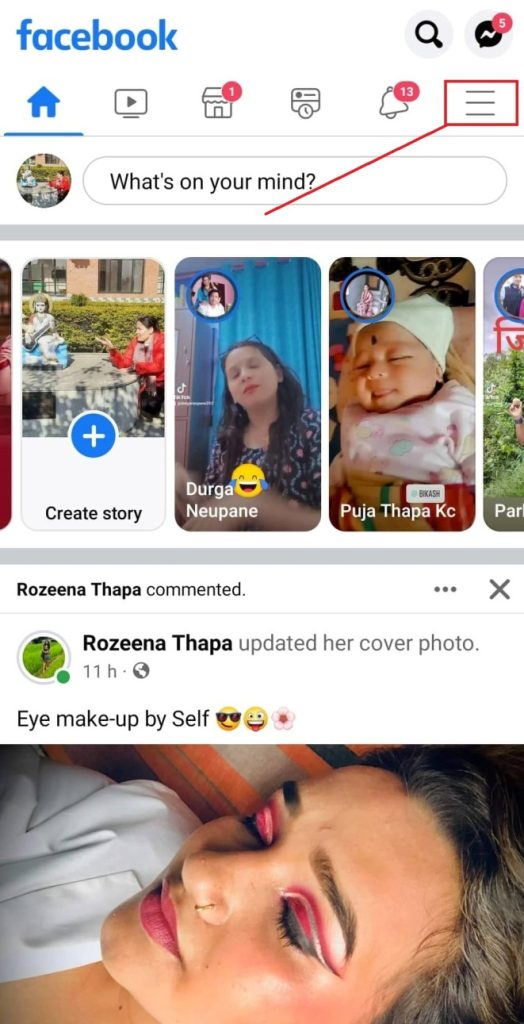
2. Toque el opción de menú [ three horizontal lines stacked on top of each other ]que se encuentra al final del lado derecho de la pantalla.
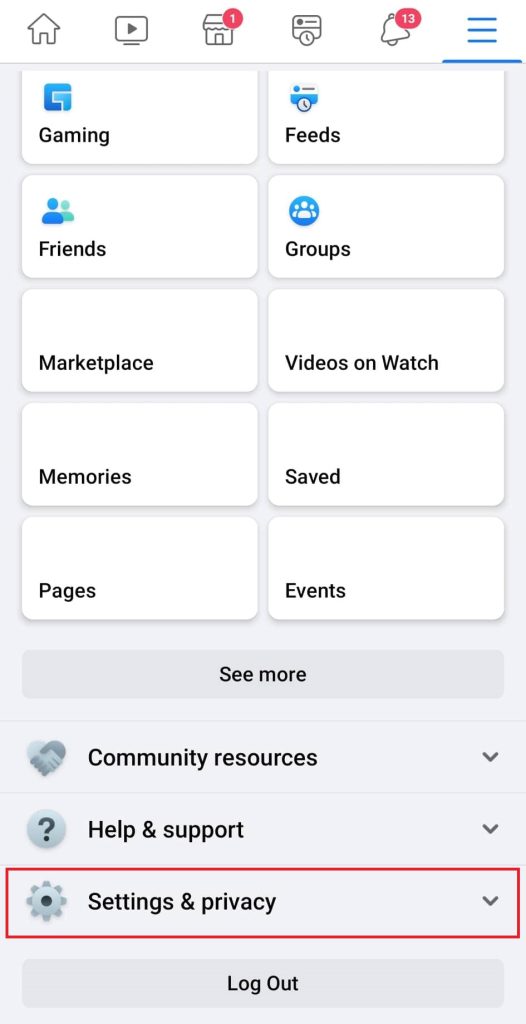
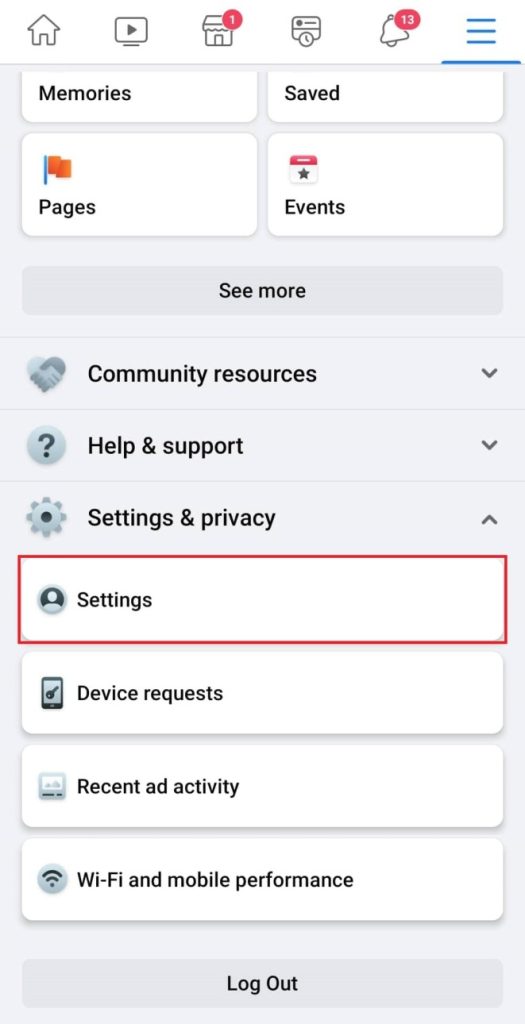
3. Desplácese hacia abajo y toque Configuración y privacidad. Luego se reducen muchas otras opciones. Toque en Preparativos.
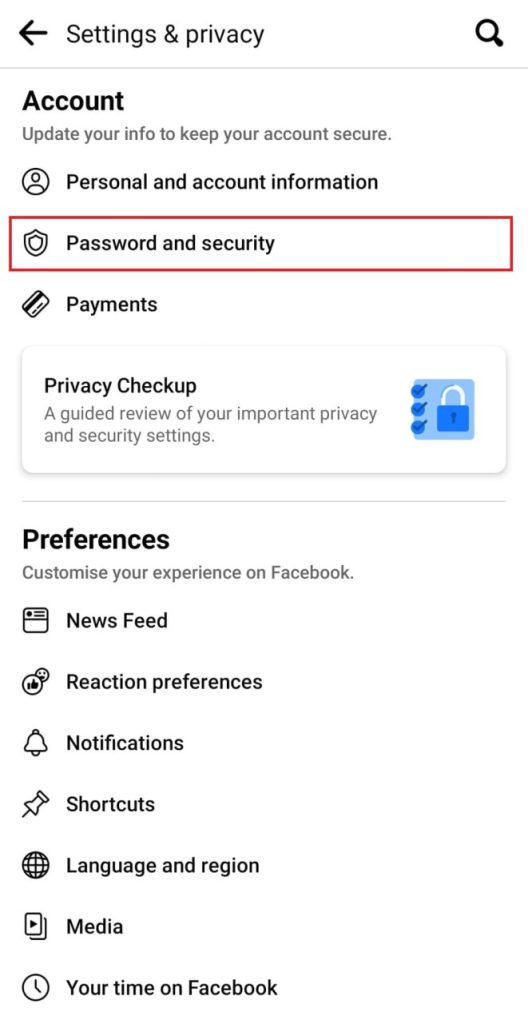
4. Toque Contraseña y Seguridad
5. La lista de todos los dispositivos y ubicaciones donde Facebook guarda su información de inicio de sesión se encuentra en la sección titulada «¿Dónde está conectado? La plataforma Messenger se mostrará junto al nombre de su dispositivo.
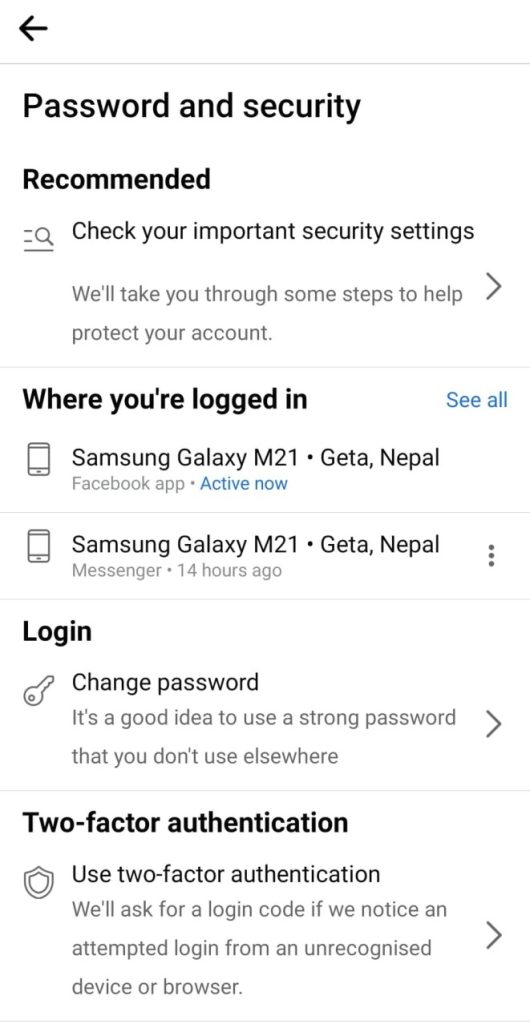
6. En el dispositivo en el que desea cerrar sesión en Messenger, toque los tres puntos. Elegir Cerrar sesión.
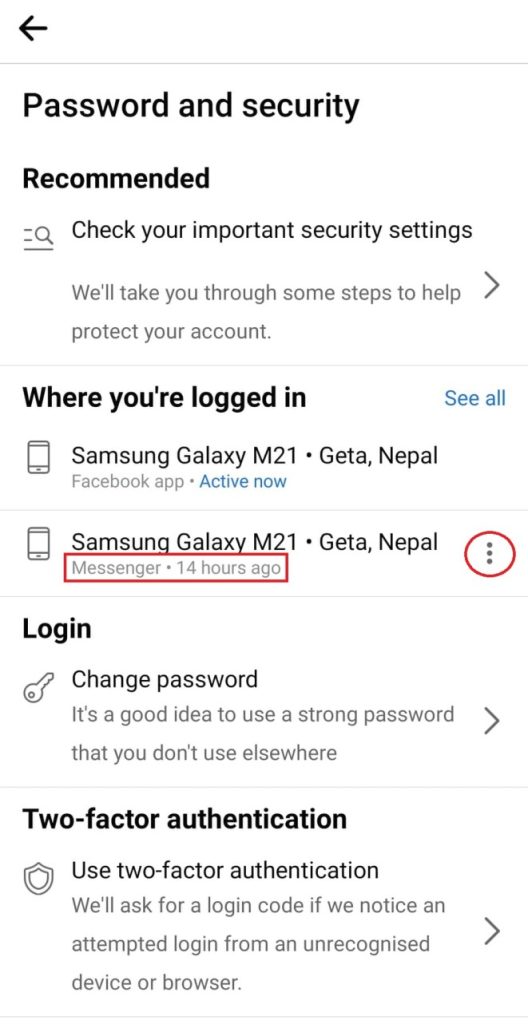
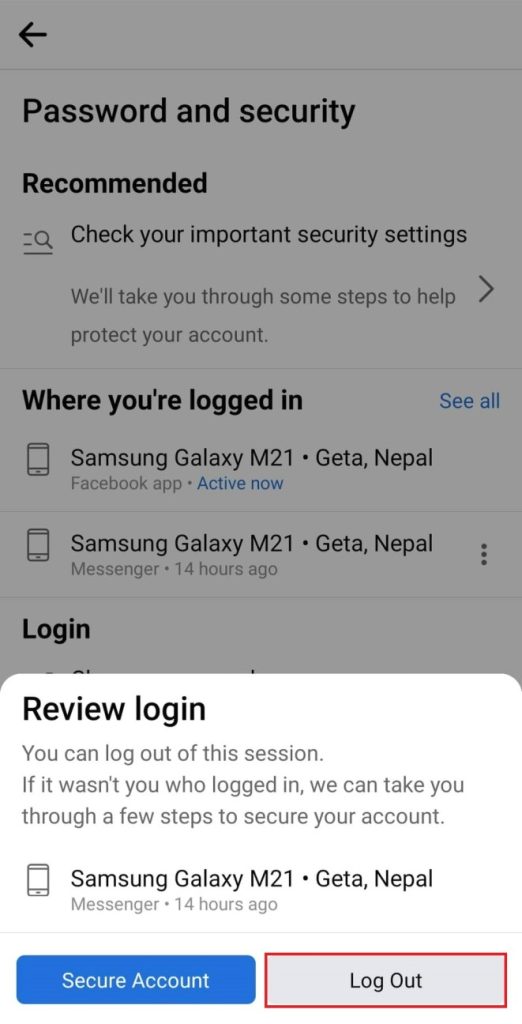
Consejo profesional: puede que tenga que tocar Todo para ver o Ver más para ver todos los inicios de sesión activos si no ve el nombre de su dispositivo inmediatamente con el Mensaje etiqueta debajo.
Luego puede iniciar la aplicación Messenger para verificar que haya cerrado la sesión cuando desaparezca de la lista.
Método 2: cerrar sesión en Messenger usando datos limpios
A diferencia de iOS, Android te permite jugar con los datos almacenados por tus programas instalados. Como resultado, puede cerrar sesión rápidamente en Facebook Messenger eliminando los datos de su aplicación.
Esto no afectará ni eliminará ningún chat que haya enviado o recibido en la aplicación. A continuación, le mostramos cómo cerrar sesión usando su Configuración:
1. Abra el Preparativos aplicación en su teléfono móvil.
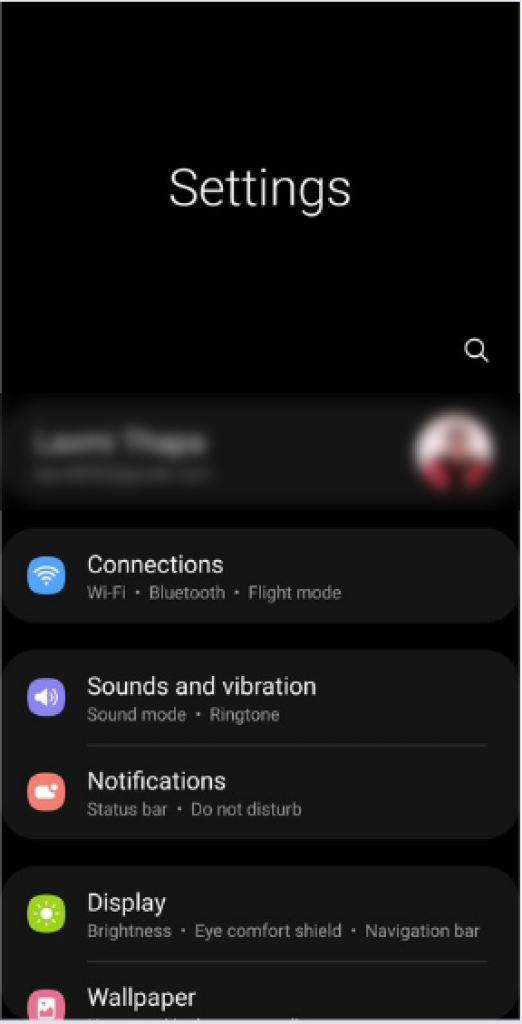
2. Desplácese hacia abajo hasta encontrar Aplicaciones. Ahora haga clic en él. Se abre la sección de aplicaciones.
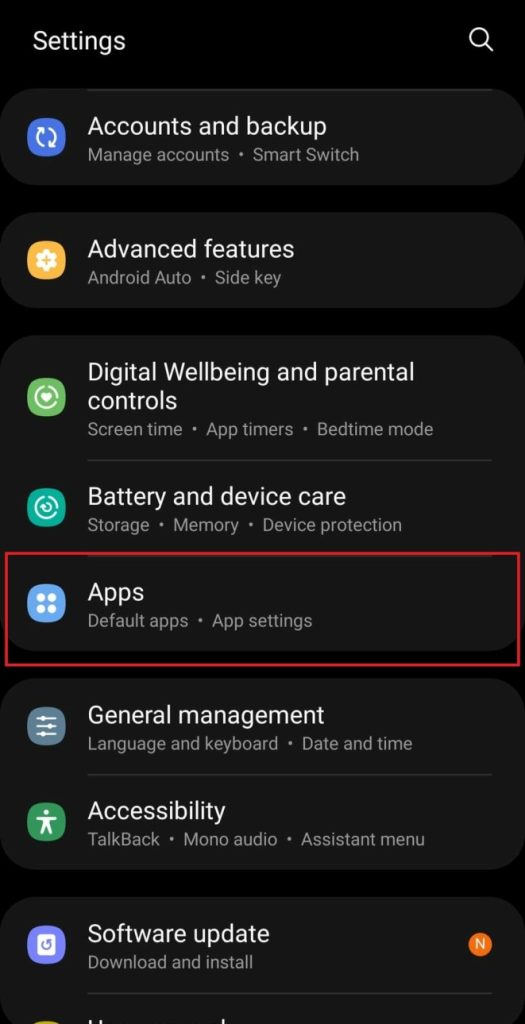
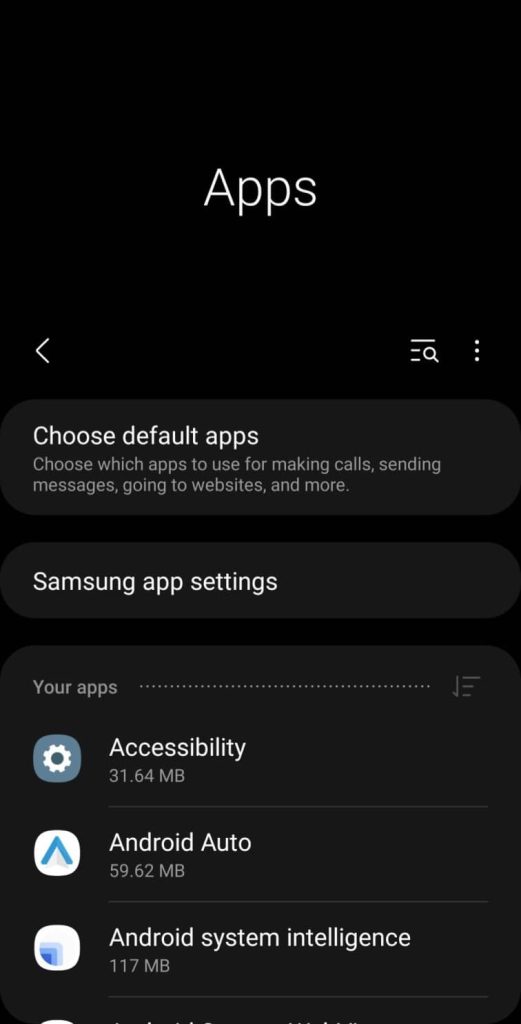
3. Todas las aplicaciones que ha instalado en su teléfono se pueden encontrar aquí. Desplácese hacia abajo y encuentre Mensaje. Haz click en eso.
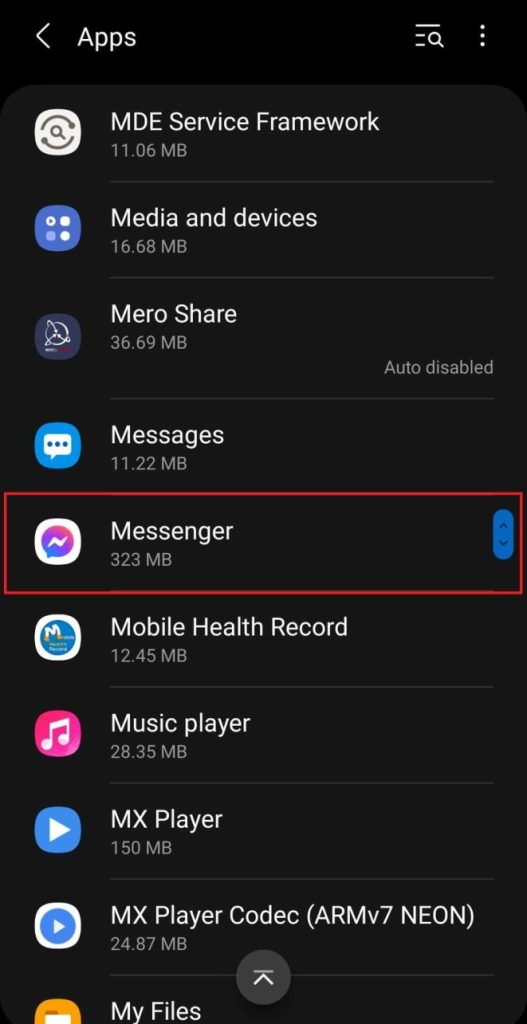
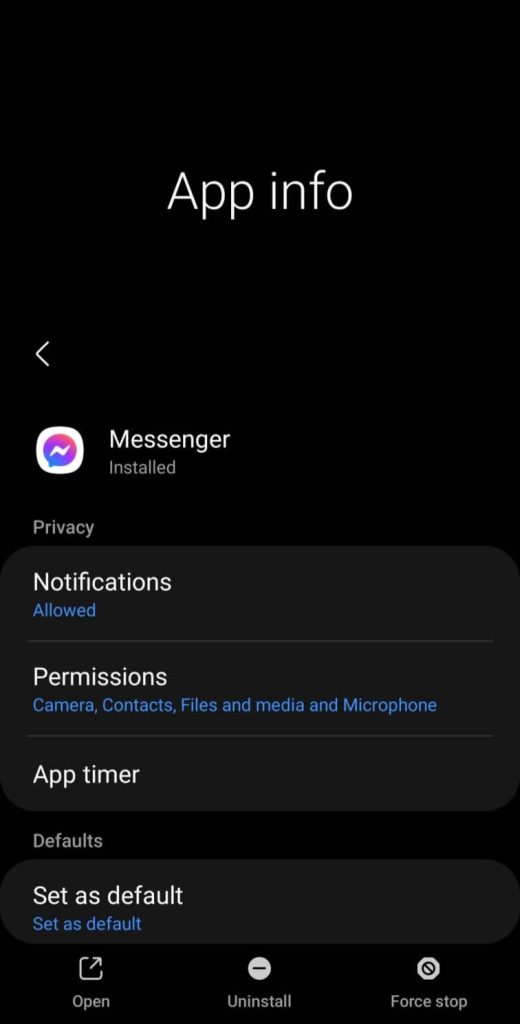
4. Ahora, desplácese hacia abajo para encontrar almacenamiento. Después de hacer clic en él, en la parte inferior de la pantalla, verás dos opciones: Borrar detalles y Claro depósito.
Haga clic en Borrar datos.
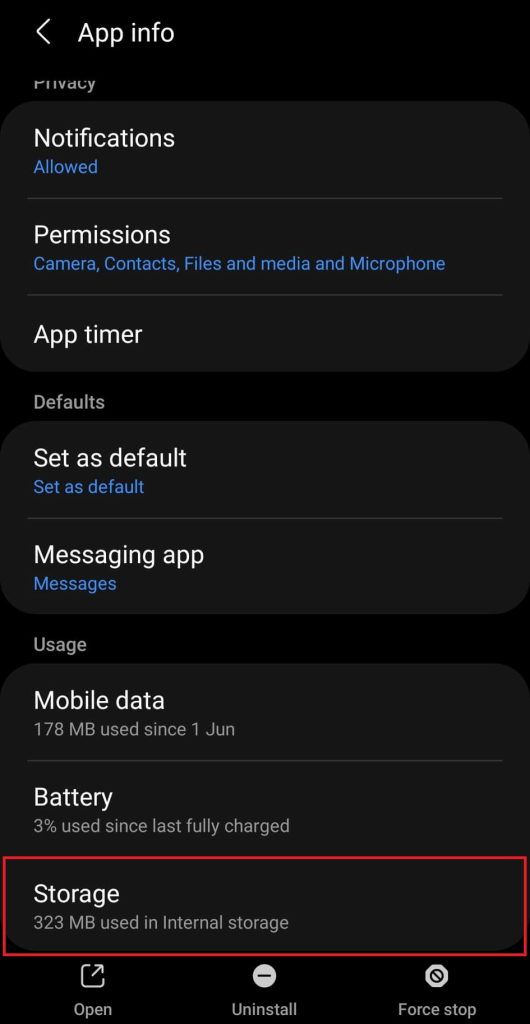
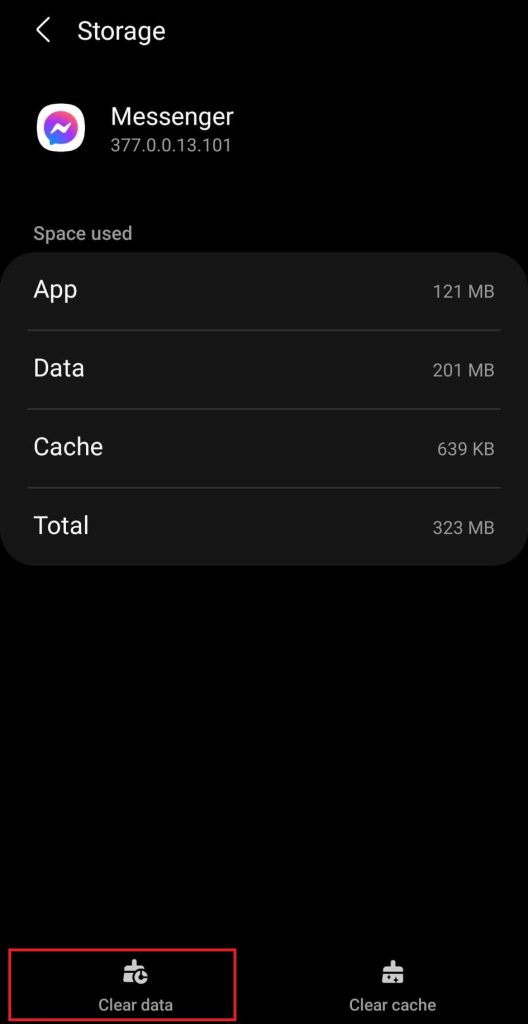
5. Confirme con De acuerdo. Ahora cierre la aplicación Configuración, luego abra la aplicación Messenger nuevamente para asegurarse de que funcionó.
Debido a que el concepto es el mismo en cualquiera de los sistemas operativos, puede modificar los procedimientos anteriores y aplicarlos en iPhone o iPad. Entonces, así es como usa la aplicación Configuración para cerrar sesión en una cuenta de Facebook Messenger.
Cómo cerrar sesión en Facebook Messenger en una computadora
Si desea cerrar sesión en su cuenta de Messenger pero no tiene un teléfono inteligente cerca, aún puede hacerlo con la ayuda de una computadora portátil o de escritorio. Te mostramos cómo cerrar sesión en tu cuenta de Messenger en Windows o Mac.
Método 1: cerrar sesión en la aplicación web Messenger Facebook
Puedes cerrar la sesión de Facebook Messenger en tu computadora de escritorio si no tienes tu teléfono contigo. Dado que los pasos son comparables, es bastante simple.
1. Visite el sitio web de Facebook e inicie sesión con la cuenta con la que desea cerrar sesión en Messenger.
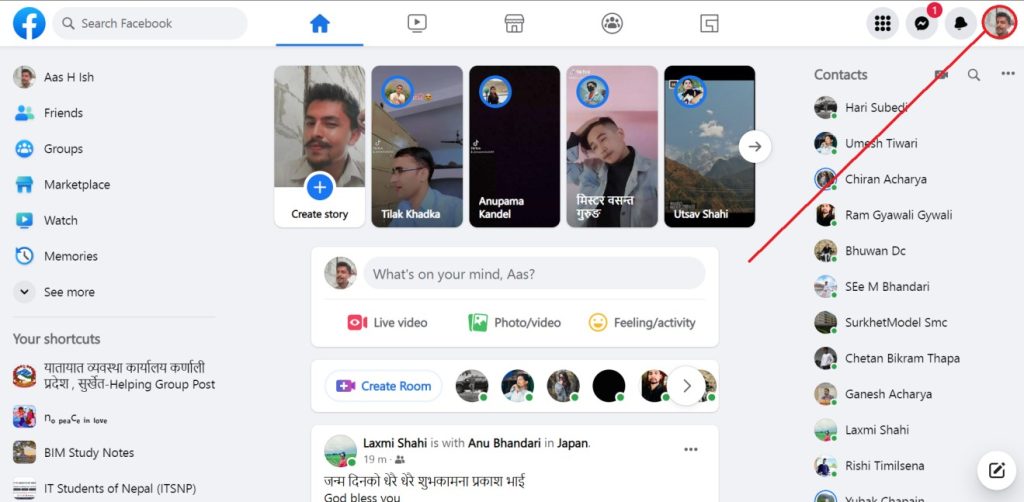
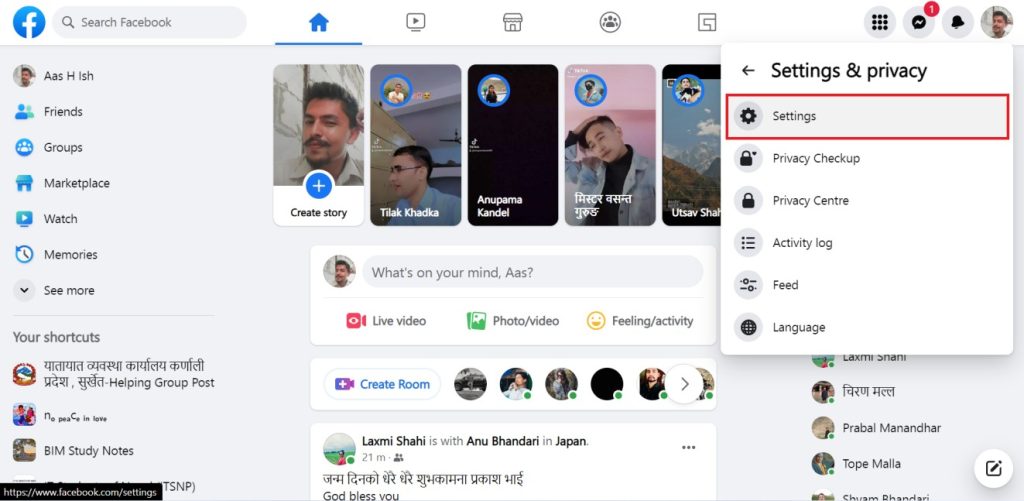
2. Haga clic en el pequeño círculo con su foto de perfil ubicado en la parte superior derecha de la página.
3. Haga clic en Configuración y privacidad.
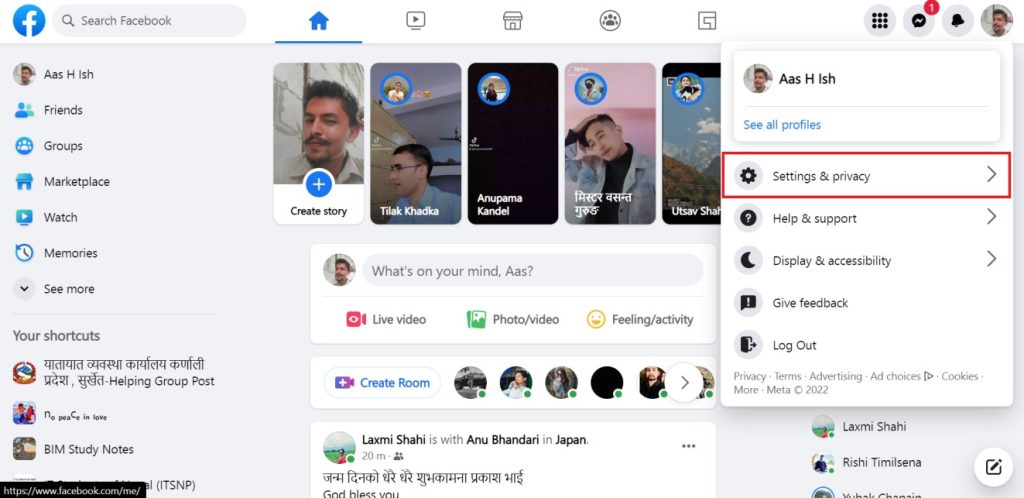
4. Luego elige Preparativos del siguiente menú desplegable.
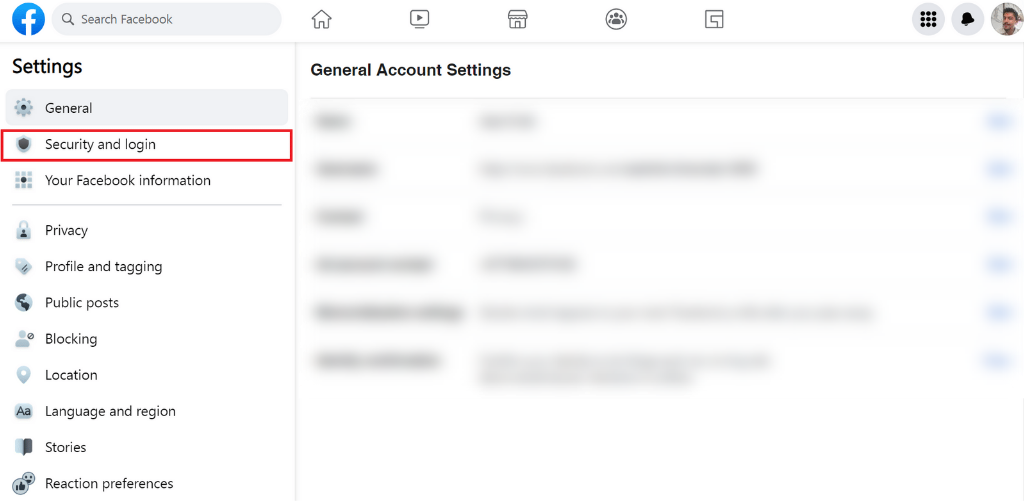
5. En el menú de la barra lateral, seleccione Seguridad e inicio de sesión.
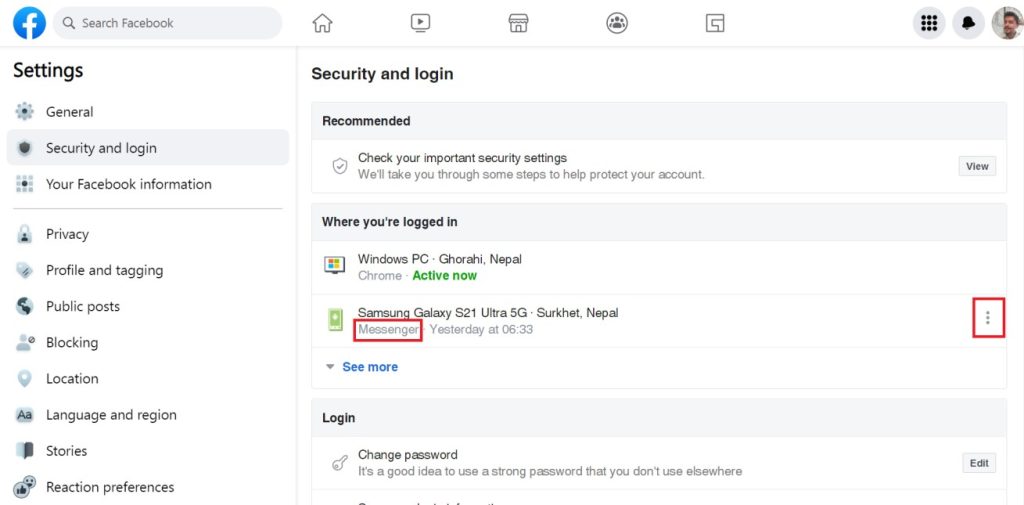
6. Busque el nombre de su dispositivo (iPhone, iPad, Android u otro) y la etiqueta de Messenger debajo de él, en la ¿Dónde estás conectado? en un departamento. Toque en el tres puntos que está en el lado derecho de la pantalla.
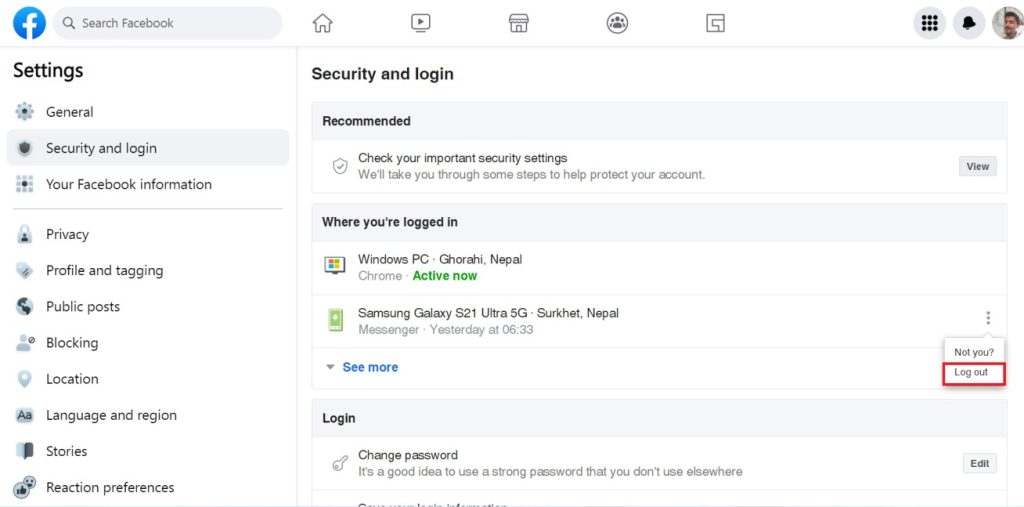
7. Abajo es visible. elige eso Cerrar sesión. Su listado desaparecerá, al igual que en la aplicación de Facebook, y puede volver a su teléfono inteligente para asegurarse de que está desconectado o desconectado de la aplicación Messenger.
Puede cerrar sesión en muchos dispositivos con solo unos pocos clics siguiendo estas instrucciones.
Vuelva a verificar que haya cerrado la sesión abriendo la aplicación Messenger. Se le pedirá que se registre con sus credenciales de Facebook después de cerrar la sesión.
En caso de que no estés desconectado, repite los pasos.
Método 2: cerrar sesión con la aplicación web Messenger
Ir directo a FB Mensaje sitio web en su navegador web, puede cerrar sesión en su cuenta de Messenger desde sus teléfonos inteligentes iOS y Android.
Puede cerrar sesión de forma remota de esta manera sin tocar su teléfono. Verifique los pasos a continuación:
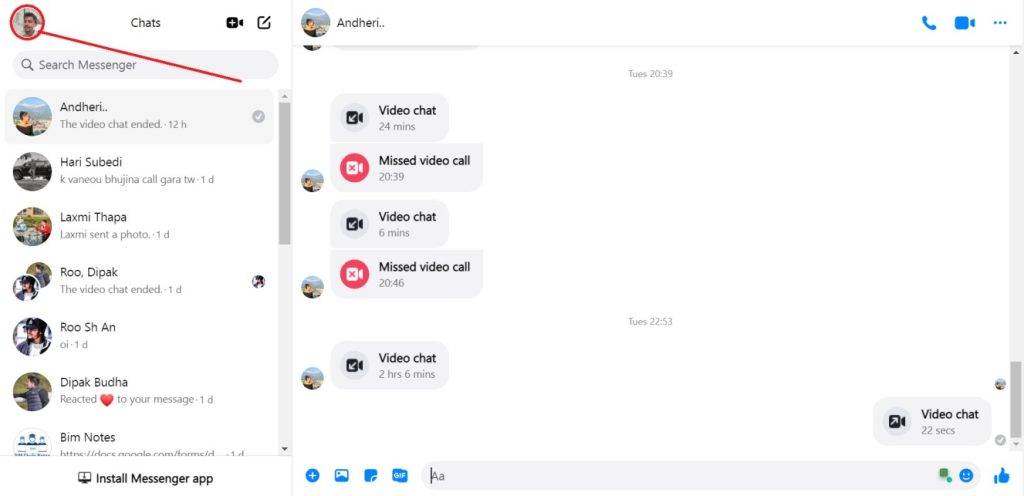
1. Visite el sitio web oficial de Messenger e inicie sesión con sus credenciales. Su historial de chat aparecerá en la pantalla.
2. Haz clic en tu foto de perfil dentro del pequeño círculo a la izquierda. pantalla.
2. Desplácese hacia abajo hasta la Cerrar sesión opción y selecciónela en el menú desplegable.
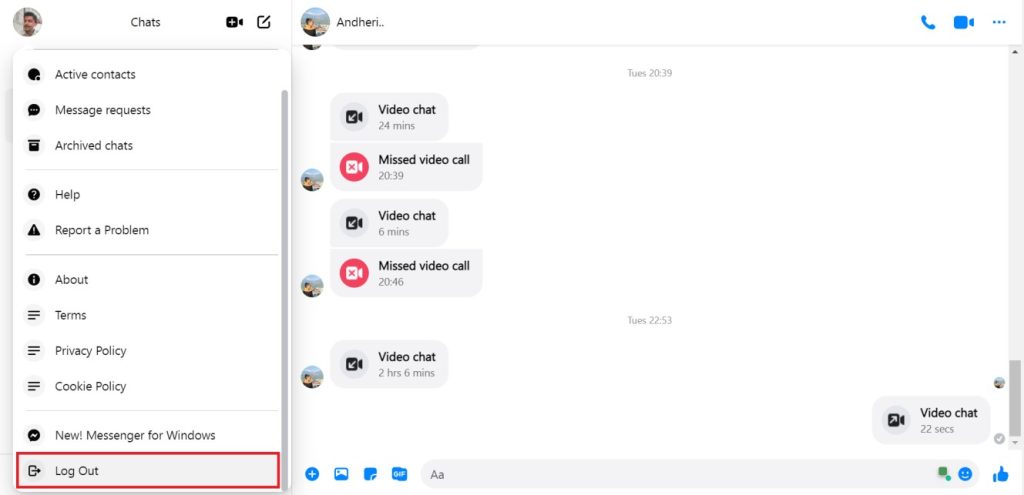
Consejo profesional: abre la aplicación Messenger para asegurarte de haber cerrado la sesión de Messenger. Debería ver una ventana emergente que le pide su información de inicio de sesión de Facebook en lugar de sus mensajes más recientes.
Todo lo que hemos enseñado arriba está indefenso y probado por nosotros personalmente. Como la interfaz y la configuración son las mismas, los pasos mencionados anteriormente se pueden realizar en la versión más ligera de FB Messenger, es decir Mensajero Litetambién.
CC
Puede cerrar sesión fácilmente en Facebook si necesita un descanso. Pero tenga en cuenta que incluso después de cerrar sesión en su cuenta de Facebook, su cuenta de Facebook Messenger seguirá activa. Entonces sí, puede usar Messenger incluso después de cerrar sesión en Facebook.
Es necesario registrarse en una cuenta de Facebook para usar Messenger. Una vez que haya hecho eso, puede desactivar su cuenta de Facebook e iniciar sesión en Messenger con sus credenciales de Facebook.
Conclusión
Debe comprender ahora que no hay una opción de cierre de sesión en la aplicación Facebook Messenger. Parece que Facebook no quiere que uses otras aplicaciones en lugar de la aplicación Messenger.
Sin embargo, te hemos enseñado cómo hacerlo realidad. En este artículo, hemos mostrado cómo cerrar sesión en FB Messenger en varios dispositivos.
Visite nuestras guías prácticas para obtener más consejos como este.