
AirPods de Apple como parte del ecosistema de Apple. Entonces, si no tiene una MacBook y desea conectar AirPods a Windows 11, ha hecho clic en el artículo correcto.
La serie AirPods ha estado en el mercado durante mucho tiempo. AirPods de Apple Es un dispositivo portátil repleto de características con excelentes características. Obtiene un chip de auriculares dedicado, control de botones diferente, batería de larga duración, cancelación de ruido y otros modos.
Sin embargo, hay personas a las que les encanta usar AirPods pero no quieren cambiar a Macbooks. Si eres uno de ellos, esta guía será perfecta para ti. Esta guía hablará sobre las características y métodos de los AirPods de Apple. Conecte AirPods a Windows 11.
¿Qué son los AirPods?
Los AirPods son una serie de productos de Apple que revolucionaron la tecnología de audio inalámbrico. Aunque los productos tienen un precio de rango superior, siempre puede tener una experiencia auditiva de calidad. El ecosistema de Apple permitiendo una conectividad perfecta entre otros productos de Apple como macbook, iPhone, y iPad.
Aquí tienes una serie de Airpods de Apple con sus precios.
| nombre del producto | Precio |
|---|---|
| AirPods 2da generación | $129 |
| AirPods Pro 2.ª generación | $249 |
| AirPods de 3.ª generación con carga de iluminación | $169 |
| AirPods de tercera generación con carga MagSafe | $179 |
| AirPods Max | $549 |
Características AirPods
Si planea comprar Apple AirPods, consulte las diferentes funciones que obtiene con las diferentes versiones de Airpods.
| nombre del producto | aspectos |
| AirPods 2da generación | – Chip de auriculares H1 – Hola Siri, ayuda – Puede obtener hasta 5 horas de escucha por una tarifa única – Además, si usas un estuche de carga, tus AirPods durarán más de 24 horas. – Cambio autónomo – Estuche de carga Lightning – Sensores ópticos duales – Acelerómetro de detección de movimiento – Acelerómetro que reconoce el habla – Micrófono dual con formación de haces |
| AirPods Pro 2.ª generación | – Cancelación de ruido – Modo de transparencia – Conductor de Apple personalizado con paseo alto – Amplificador de alto rango dinámico – Audio espacial único con seguimiento dinámico de la cabeza – Tecnología de sensor de piel – Chip de auriculares H2 – Compatibilidad con el chip Apple U1 en el estuche de carga MagSafe |
| AirPods 3.ª generación | – Chip de auriculares H1 – Hola Siri, ayuda – Sensor de fuerza – Tus AirPods durarán 6 horas con una sola carga. – Además, si usas un estuche de carga, tus AirPods durarán más de 30 horas. – (IPX4) Impermeable y resistente al sudor |
| AirPods Max | – Chip de auriculares H1 en cada taza – Nueve micrófonos en total – Funda inteligente – Audio espacial único con seguimiento dinámico de la cabeza |
Método para conectar AirPods con Windows 11
Si bien los AirPods están diseñados expresamente para funcionar con iPhones y otros dispositivos Apple, puede emparejar y conectar AirPods a cualquier PC con Windows 11 mediante Bluetooth. Puede moverse entre su iPhone, PC con Windows 11 y otros dispositivos en cualquier momento gracias a la capacidad de sus AirPods para recordarlos todos.
Estos son algunos pasos que puede aplicar para conectar fácilmente sus AirPods a Windows 11:
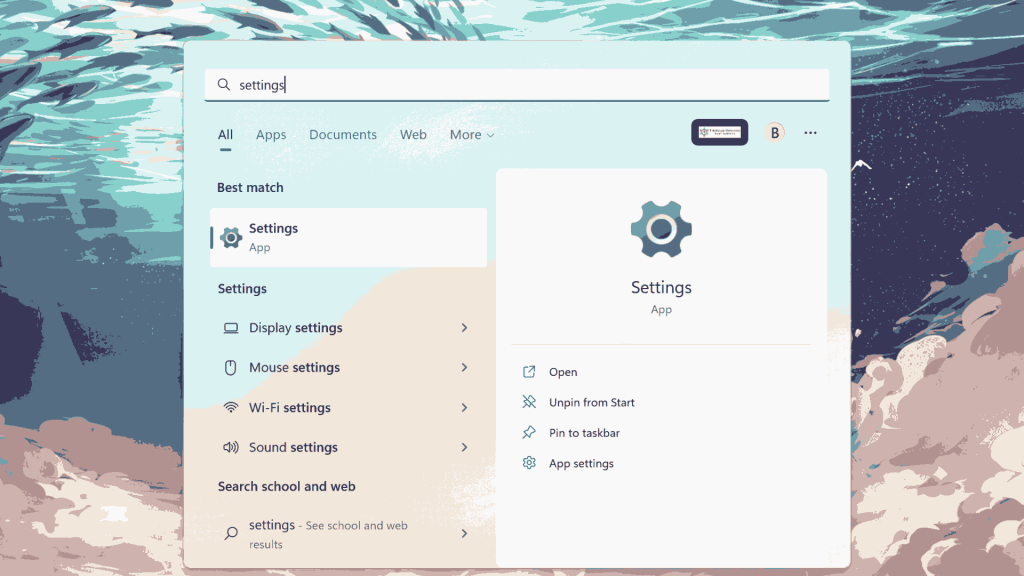
Paso 1: Primero, navegue a Configuración. Puede hacerlo buscando la opción de configuración en su barra de búsqueda.
Paso 2: En segundo lugar, seleccione la opción Bluetooth y dispositivos.
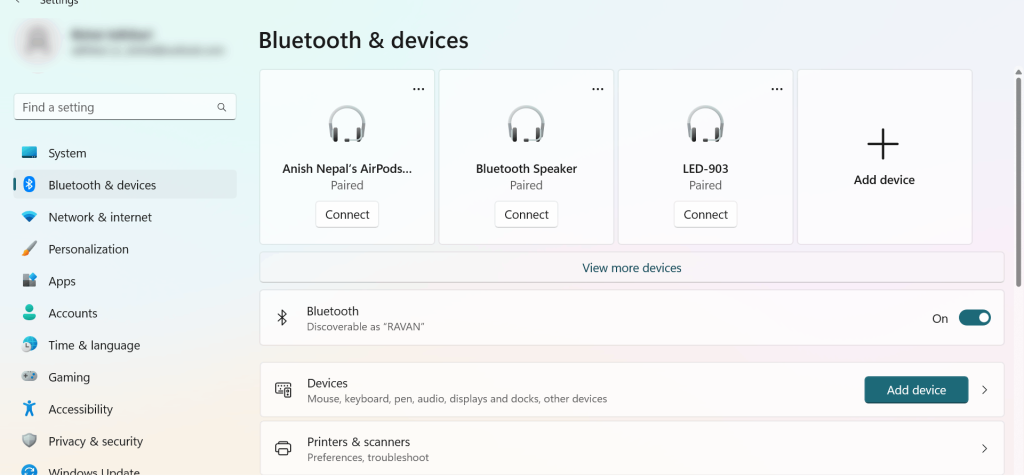
Paso 3: Ahora, encienda su Bluetooth en Windows 11.
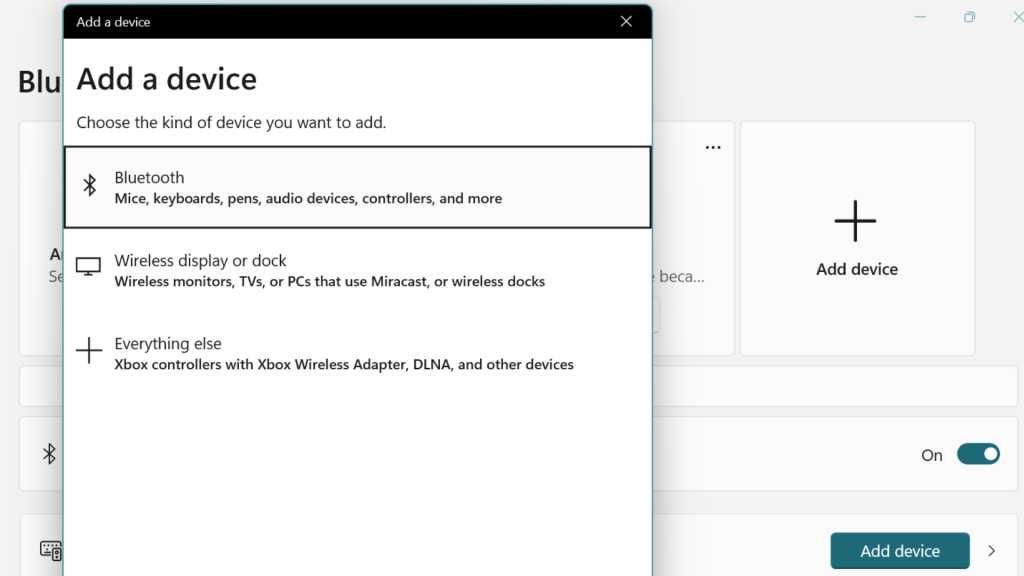
Paso 4: Elegir + Agregar un dispositivo.
Paso 5: Después de esto, abra el caso e ingrese el AirPods en el interior
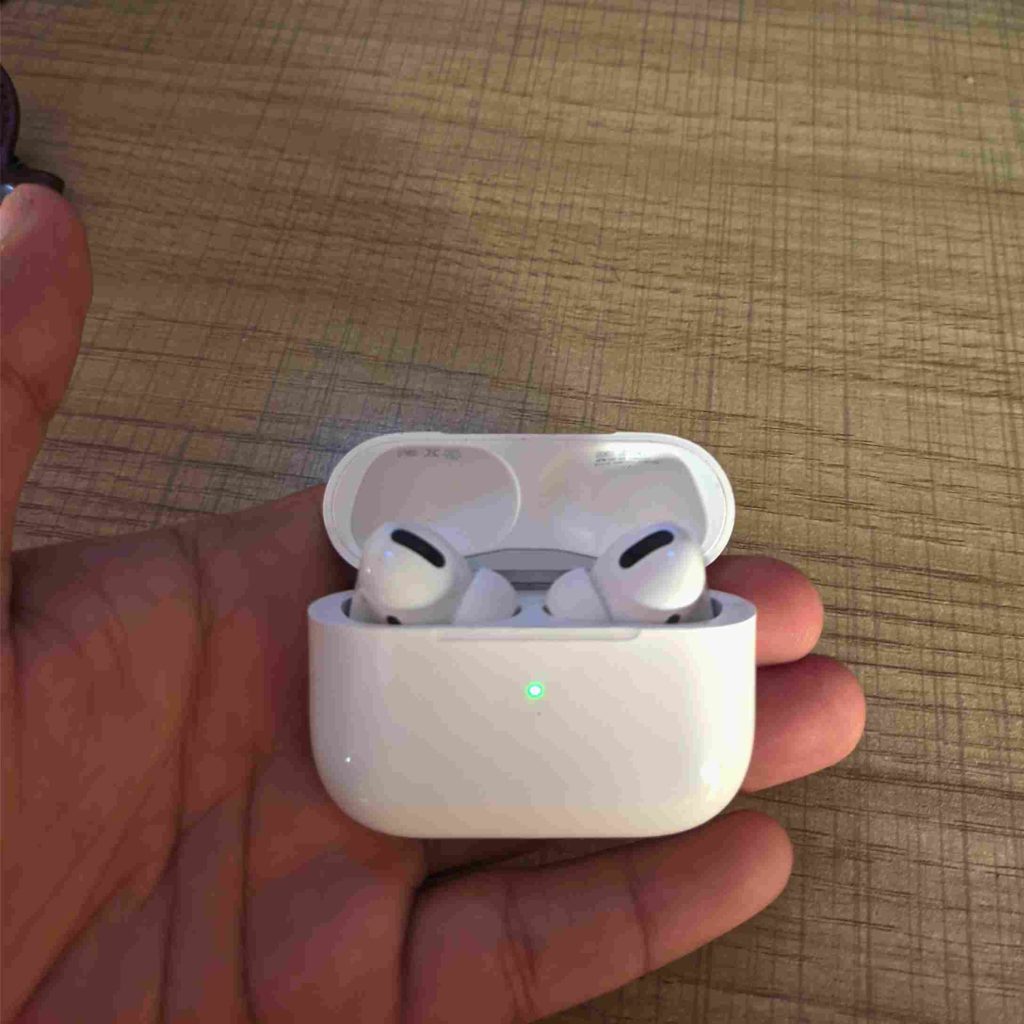
Paso 6: En la funda de tus AirPods, mantén presionado el botón.
Paso 7: Suelte el botón tan pronto como la luz de la caja comience a parpadear en blanco.
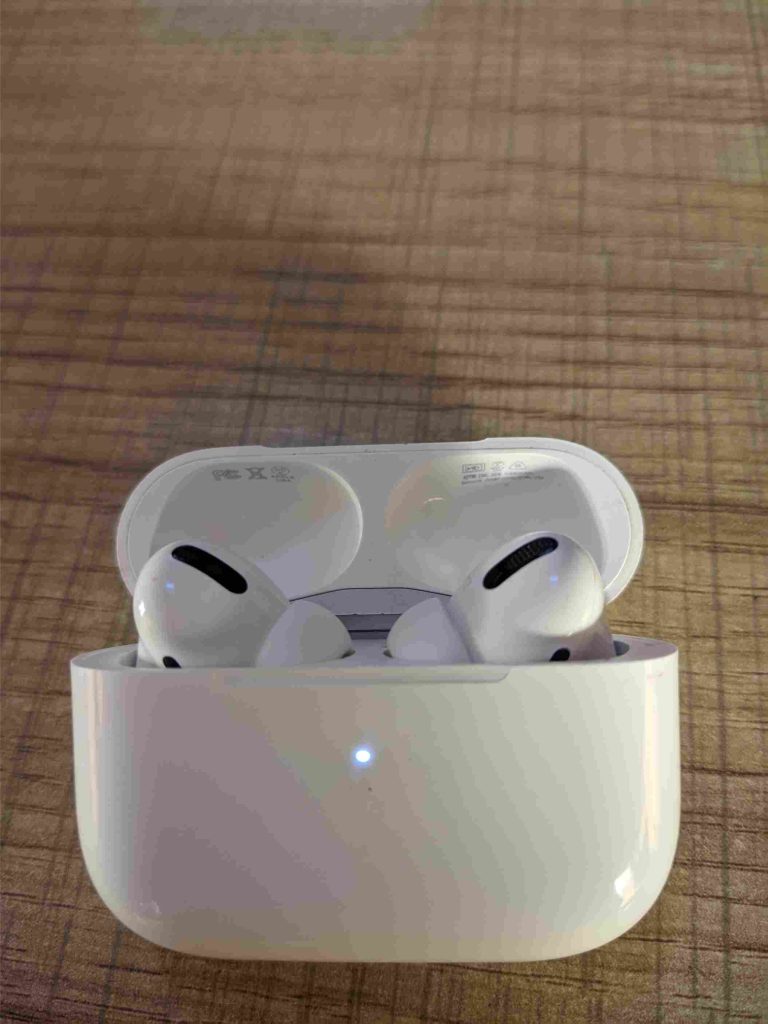
Paso 8: Ahora, regrese a su PC con Windows 11 y seleccione Bluetooth.
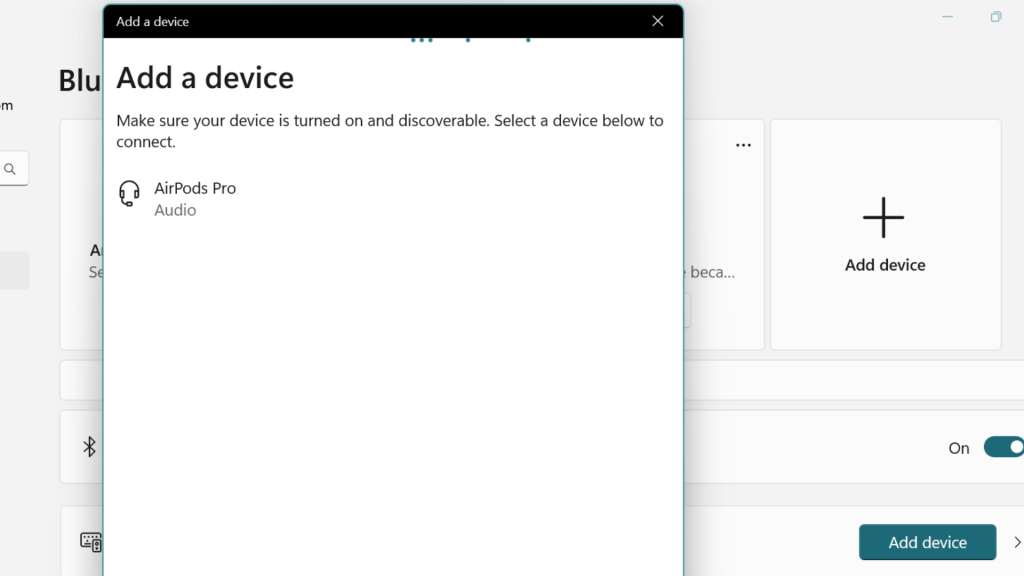
Paso 9: Haga clic en sus AirPods cuando aparezcan en la lista después de que su computadora haya terminado de buscar dispositivos.
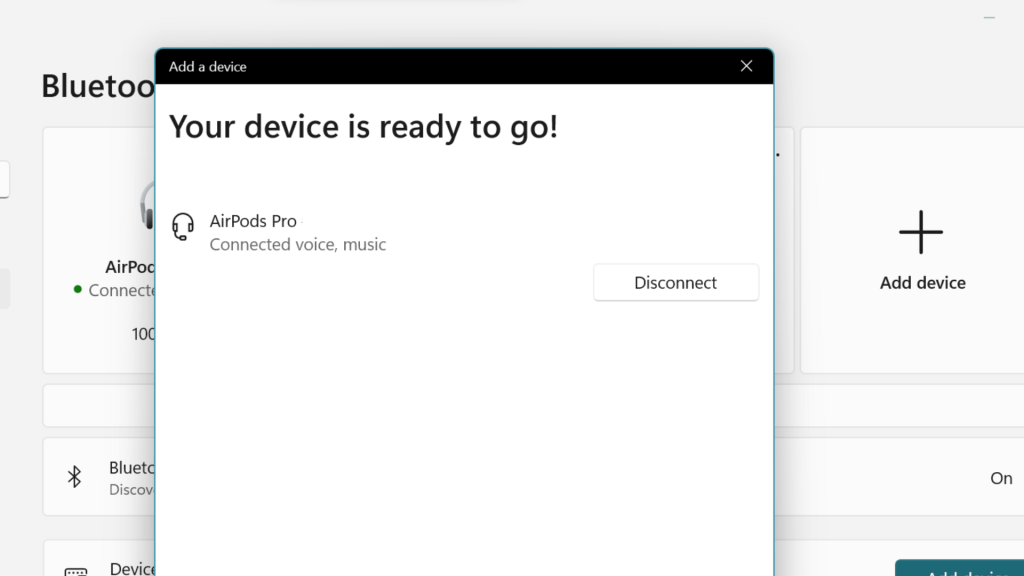
Paso 10: Finalmente, haga clic en Listo cuando se establezca la conexión. Sus AirPods conectados ahora están listos para usar.
Si aún no puede conectar los AirPods a Windows 11, es posible que haya algún problema con el controlador de audio. En ese caso, debe reinstalar los controladores de audio. Este es nuestro artículo dedicado a Cómo instalar el controlador en Windows 11.
Preguntas frecuentes
La gran mayoría de los problemas de conectividad se deben a controladores obsoletos o a la falta de la última actualización de Windows 11. ejecutar el «Solución de problemas de Bluetooth» Es un gran lugar para comenzar a buscar y resolver problemas.
Si tiene problemas para conectar sus AirPods a una computadora con Windows, considere deshabilitar Bluetooth en todos los demás dispositivos cercanos, especialmente en los dispositivos Apple. Intenta olvidarte de los tuyos. AirPods o simplemente reinicie sus AirPods si desea que el Bluetooth en esos dispositivos esté en el «en progreso» estados
La luz naranja tiene diferentes condiciones:
Por ejemplo, si los Airpods están dentro de su estuche y la luz naranja parpadea, muestra ynuestros AirPods se están cargando dentro del estuche.
Los AirPods no se pueden apagar. Cuando no están en uso, entran en modo de ahorro de energía.
Resumen
Para disfrutar de música y juegos sin latencia en Windows 11, puede conectar Apple AirPods de esta manera. Aunque no se puede acceder a algunas funciones de los AirPods en Windows 11, aún se puede habilitar ANC manteniendo presionado el vástago.
Los AirPods pueden brindar una excelente experiencia auditiva incluso con una computadora portátil con Windows. Cuando abra la funda junto a su iPhone, los AirPods se conectarán inmediatamente. Si su Mac detecta sus AirPods, obtendrá una ventana emergente automática que le pedirá que se una. Usar AirPods con una PC con Windows 11 es un poco más difícil, pero es simple volver a conectarse a su PC y usarlos cuando lo desee.