

En este artículo, le sugerimos algunas formas de arreglar el micrófono que no funciona en Google Meet para Windows y Mac.
El micrófono no funciona en Google Meet
Después de analizar las causas raíz de este problema, he compilado una lista de soluciones rápidas que lo ayudarán a deshacerse del problema del micrófono que no funciona. Puede aplicar las soluciones una por una para ver cuál se adapta mejor a su dispositivo.
1. No silenciar Google Meet
Si no puede ser escuchado en una reunión, verifique si está silenciado. A veces, nuestros micrófonos se silencian accidentalmente. Busca el icono de color rojo con una barra en la parte inferior de la página.
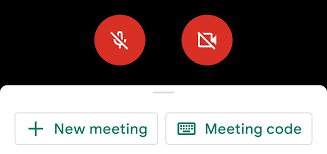
Haga clic en él para sin habla propio. También puede verificar el estado del micrófono en el panel de vista previa de Google Meet antes de unirse a una reunión.
Además, su micrófono automáticamente mudo si se une a una reunión después de que al menos cinco participantes ya se hayan unido. Otra posible razón es que el host te silencie. En ambos casos, solo usted puede cancelar el silencio.
2. Proporcionar acceso al micrófono
Es posible que hayas rechazado accidentalmente acceso a su micrófono cuando el navegador le pida que permita el acceso al micrófono. Es necesario que permitir acceso al micrófono para el funcionamiento normal. Cada navegador tiene un procedimiento diferente.
Google Chrome y Microsoft Edge cromo
- Haga clic en el en forma de candado icono en la esquina izquierda de la barra de direcciones.
- Ahora configura el micrófono. Permitir.
Safari
- En su Mac, seleccione el menú de manzana.
- ahora ve a Opciones del sistema.
- Tan pronto como aquí, haga clic en Seguridad y Privacidad.
- ahora elige Micrófono.
- Selecciona el caja junto a Google Meet para permitir el acceso al micrófono.
Firefox
- Haga clic en el en forma de candado icono en el lado izquierdo de la barra de direcciones.
- Ahora quita el Bloqueado temporalmente restricción
3. Proporcione acceso de micrófono al navegador
Si el problema del micrófono no se solucionó con los métodos anteriores, es posible que su navegador esté bloqueando el acceso. Incorporado la configuración de privacidad de Windows y Mac impiden acceso al micrófono por cuestiones de seguridad. A ver si ese es el caso.
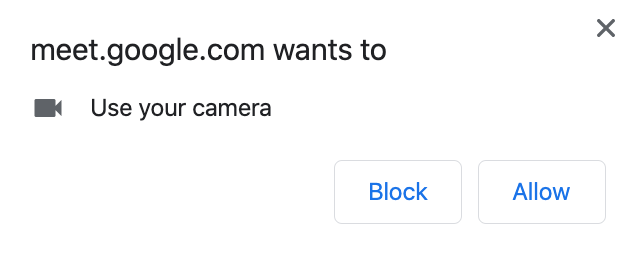
en ventanas
- Vamos ventanas preparativos.
- Haga clic en Privacidad.
- Luego haga clic en Micrófono.
- Ahora, encienda el interruptor de encendido «Permite que las aplicaciones accedan a tu micrófono».
- Desplácese hacia abajo para asegurarse de que el interruptor esté encendido «Permitir que las aplicaciones de escritorio accedan a su micrófono» también establecido para Arkansas.
en la Mac
- Primero, ve a la menú de manzana.
- Luego ve a Opciones del sistema.
- Haga clic en Seguridad y privacidad.
- Tan pronto como aquí, elija Micrófono.
- Ahora, asegúrese de que la casilla esté junto a su navegador web favorito controlar.
4. Seleccione la opción de micrófono
Otra razón por la que su micrófono no funciona en Google Meet podría ser el varios periféricos de audio conectado a su PC o Mac. Google Meet puede usar el micrófono integrado de la computadora. En ese caso, debe especificar el micrófono exacto que desea usar la aplicación web.
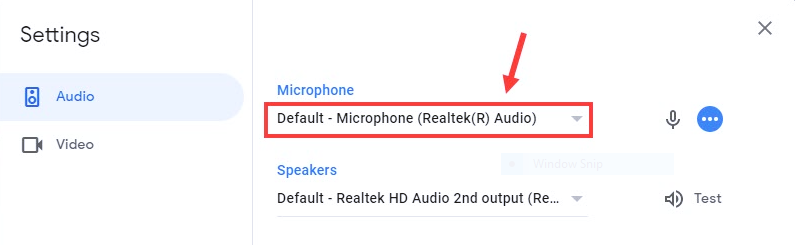
- Hacer clic Preparativos en el menú de Google Meet.
- En la pestaña Audio, Elegir el micrófono que desea utilizar.
- Hacer clic Hecho para salvarlo
5. Verifique el nivel de entrada del micrófono
Si el nivel de entrada demasiado bajo, su dispositivo no puede capturar su voz. Asegúrese de que el nivel de entrada esté configurado en un rango alto. Sin embargo, el proceso es diferente para PC y Mac.
en la Mac

- Haga clic en Elección del sistemaa través del menú de Apple.
- Aquí debes elegir Sonido.
- Ahora cambie a la Aporte pestaña.
- Asegurar la Micrófono activado.
- Ajustar el Control deslizante de volumen en consecuencia (los cambios se guardarán automáticamente).
En la computadora
- Ir a Windows Preparativos aplicación
- Tan pronto como aquí, haga clic en el Sistema.
- Luego haga clic en el Sonidos.
- Ahora haga clic Panel de control de sonido bajo Acuerdos Relacionados.
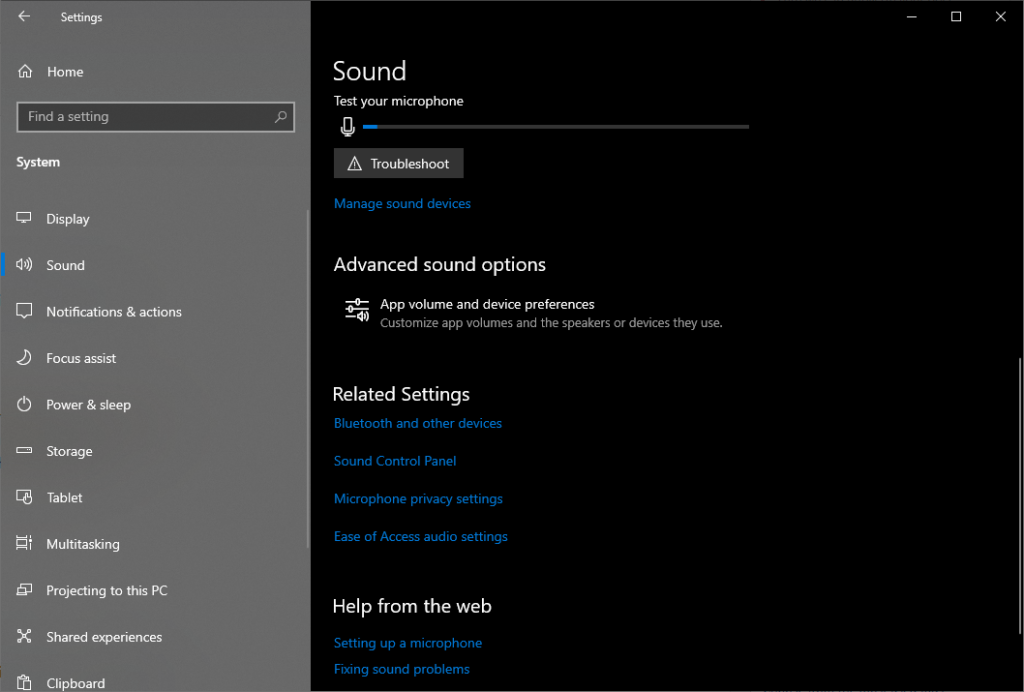
- Cambiar a la Grabación y seleccione su Micrófono y haga clic en Propiedades.
- Finalmente, mueva el control deslizante debajo de Micrófono a un nivel superior nivel de entrada (asegúrese de que el ícono al lado no esté silenciado).
6. Reinicie el navegador web
A veces, simplemente reanudando su navegador puede solucionar el problema como si el micrófono no funcionara. Borra el caché, reinicia las extensiones de fondo y soluciona otros problemas de fondo. Intente salir y reiniciar el navegador y luego repetir la reunión. Es un proceso simple y los pasos son casi los mismos para PC y Mac.
para cromo
- Solo escribe el pedido ‘cromo://reiniciar’ en una nueva pestaña.
- Entonces presione Ingresar para iniciar el navegador con todas las etiquetas intactas.
en la Mac
Sin embargo, si está reiniciando su navegador en la Mac, asegúrese de que abandonar el navegador a través de la barra de menú antes de iniciarlo.
7. Reinicie PC o Mac
Si reiniciar su navegador no resolvió el problema del micrófono, intente reiniciar su PC o Mac. La forma antigua de solucionar los problemas técnicos sigue siendo la mejor manera de deshacerse de los menores. fallas tecnicas. Su dispositivo cierra todos los programas, permitiéndose comenzar de nuevo. Instala cualquier actualización pendiente y tu sistema será más grande optimizado y comienza a funcionar mejor que nunca. Nada podría ser más eficiente y simple que reiniciar su PC o Mac.
en la Mac
- En su pantalla, verá el Manzana icono en la esquina superior izquierda.
- Pegar Empezar de nuevo en el menú desplegable que aparece.
- La computadora se apagará y Empezar de nuevo automáticamente después de unos minutos.
En la computadora
- En primer lugar, debe hacer clic en el Empezar botón en la esquina inferior izquierda de la pantalla.
- Selecciona el Energía icono.
- Cuando haga clic en el botón de encendido, tendrá opciones para poner su computadora en suspensión, reiniciarla o encenderla.
- Haga clic en Empezar de nuevo.
8. Solución de problemas del micrófono (Windows)
La solución de problemas incorporada puede Solucionar problemas relacionados con el micrófono de Windows 10. ¿No se como hacer esto? ¡No te preocupes! Estamos aquí para guiarte. Solo sigue estos pasos:
- Vamos Configuración > Sistema > Sonido.
- Desplácese hacia abajo para acceder a la Aporte artículo
- Seleccione su micrófono desde el dispositivo de entrada y toque el Solución de problemas.
9. Suelte el micrófono (Mac)
A veces, otras aplicaciones usan su micrófono o extensiones del navegador. En ese caso, es posible que el micrófono no funcione en su Mac. Puede resolver este problema fácilmente siguiendo estos pasos. Primero, debe abandonar la reunión de Google en curso.
- Abierto Terminal (Descubridor > Aplicaciones > Utilidades > Terminal) y escriba el siguiente comando:
“sudo killall coreaudiod”. - Prensa Ingresar e ingresa a tu Mac Acceso clave.
- Ahora, Empezar de nuevo por Hijo y repetir la reunión.
10. Usa Google Meet en Chrome
Necesitas un navegador para trabajar en google meet. Aunque, funciona en todos los tamaños. navegadores como Firefox, Safari y Chrome. Funciona mejor cuando se usa a través de Chrome. Esto se debe a que los productos de Google funcionan mejor cuando se usan con Google Chrome.
Si ninguno de los métodos mencionados anteriormente lo ayudó a resolver el problema de no funcionar en su Windows o Mac, intente usar Google Chrome. Al menos para Google Meet. Sin embargo, Microsoft Edge también se puede utilizar como alternativa.
11. Actualizar controlador de sonido
Si su controlador de audio está desactualizado o incompatible, puede experimentar problemas con el funcionamiento normal de su micrófono. Muchos problemas relacionados con el audio se pueden resolver actualizando los controladores de audio. es muy recomendable actualizar para controladores de audio si el micrófono no funciona en Google Meet. Tienes dos opciones de actualización, automática y manual.
- Abre las ventanas Menu de inicio y busca Administrador de dispositivos.
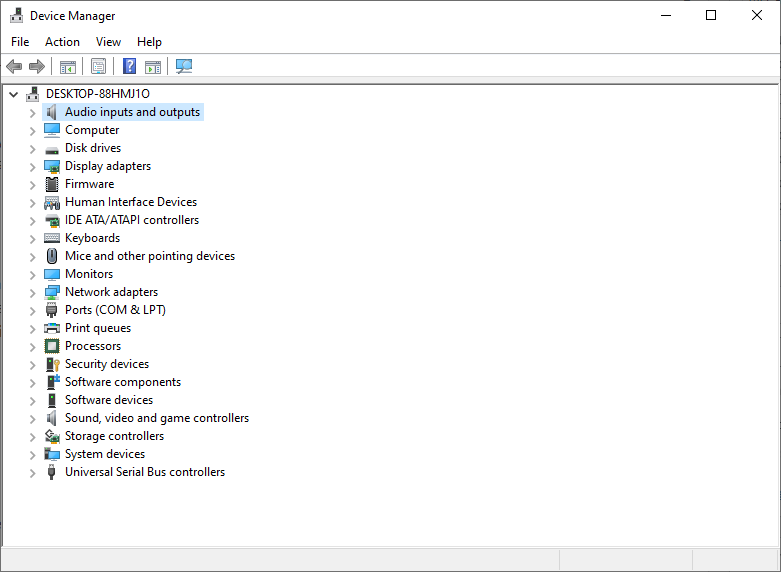
- Hacer clic Sonidovideos y controladores de juegos.
- Luego haga clic derecho en su tarjeta de sonido y haga clic en Propiedades.
- Navegar a la Conductor pestaña.
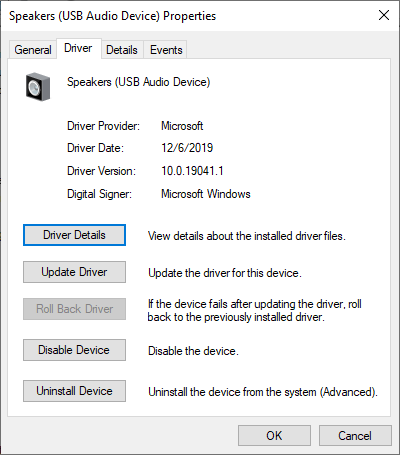
Verifique la fecha y la versión de su controlador con el controlador actual disponible para su tarjeta de sonido. Si coinciden, ya estás actualizado. De lo contrario, debe actualizar su controlador de audio lo antes posible.
12. Compruebe Cambiar hardware
Algunos auriculares tienen un micrófono incorporado o un micrófono independiente Encendido apagado cambiar. Compruebe si está apagado. En caso de que esté apagado, enciéndalo y el micrófono debería comenzar a funcionar. Si está utilizando un micrófono con auriculares, el cable puede causar daños. Debe inspeccionar minuciosamente su teléfono con pestaña para detectar el problema que está causando el problema del micrófono en Google Meet.
13. Establecer sus hijos
Algunos hijos, en particular micrófonos individuales necesita configurar.
- Abierto Panel de control.
- Vamos Fácil al exceso.
- Aquí tienes que hacer clic Configurar un micrófono sobre Reconocimiento de voz.
- Siga el grados y configurar el micrófono.
14. Comprobar la aplicación de audio
Si tiene alguna aplicación de audio instalada en su dispositivo, debe verificarla. A veces, el micrófono está deshabilitado en las aplicaciones de audio y ni siquiera lo sabes. Si ese es el caso, lo más probable es que el micrófono no funcione en el problema de Google Meet. La aplicación puede tener sonido. dell o realtek aplicación Depende de los controladores instalados y del fabricante de su sistema. Aquí se explica cómo acceder a él.
- Vamos Panel de control.
- ahora ve a Hardware y sonido.
- Aquí puedes consultar la aplicación de audio.
Conclusión
Puede haber muchas razones por las que su micrófono no funciona en Google Meet. Sin embargo, después de un análisis exhaustivo, he compilado una larga lista de soluciones que puede probar para resolver este problema. Espero que alguna de estas soluciones se aplique a su Windows o Mac.