

Hoy en día, es divertido enviar instantáneas y crear puntajes instantáneos con amigos y familiares. No importa, a veces Snapchat se atasca sin enviar instantáneas. Esta situación siempre te molesta porque podrías perder tu puntaje.
Snapchat es una plataforma famosa para interactuar con tu familia y amigos. Sin embargo, es posible que encuentre algunas fallas en la aplicación. Pero no te preocupes por eso. En esta publicación, se resolverá su problema de instantáneas de Snapchat no enviadas.
Razones por las que Snapchat no lanza Snaps
Antes de encontrar una solución, debe conocer las razones por las que se le puede impedir enviar sus instantáneas en Snapchat. Hay una serie de razones para esto, algunas de las cuales se dan a continuación:
- Mala conexión a Internet.
- Snapchat no está actualizado.
- Estás bloqueado o sin amigos.
- No se permiten permisos.
- Datos de caché acumulados.
13 formas efectivas de usar Snapchat sin enviar instantáneas
Después de conocer todas las razones que pueden estar causando problemas, aquí hemos encontrado la solución a su problema «¿Por qué Snapchat no envía mis instantáneas?» A continuación se presentan algunas soluciones que lo ayudarán a deshacerse de Snapchat que no envía instantáneas.
1. Verifique la conexión a Internet
La primera opción que debe usar para resolver su problema es verificar su conexión a Internet. A veces, una mala conexión a Internet le impide enviar sus fotos a amigos y familiares.
Puede hacerlo cambiando entre WiFi y datos móviles. Esta podría ser una posibilidad que esté causando todos estos problemas. Además, también puede realizar una prueba de velocidad para verificar su conectividad a Internet.
2. Reinicie Snapchat
Si no hay ningún problema con la conexión a Internet, reiniciar su dispositivo es otro truco simple para que Snapchat vuelva a enviar instantáneas. Si las fallas temporales le impiden enviar instantáneas, intente cerrar y volver a abrir Snapchat. Espero que este método ayude.
3. Ver el estado de tu amistad
¿Se pregunta por qué Snapchat se ha quedado atascado enviando a una sola persona? Podría deberse a que alguien te ha eliminado o te ha bloqueado de Snapchat. Puede verificar esto siguiendo las instrucciones que se detallan a continuación.
- Toque en el icono de perfil en la esquina superior izquierda.

- Elegir Mis amigos de la lista.

- Usted también puede buscar con escribiendo el nombre de usuario de su amigo en la barra de búsqueda.
Si no se muestra, la persona te ha eliminado o te ha bloqueado.
4. Compruebe el servidor de Snapchat
Otra razón por la que no puede enviar instantáneas es que su servidor Snapchat podría estar caído. El informe desafortunado es que no puede buscarlo en ningún sitio web. Puede utilizar preferencias de terceros como «Detector caído.” Además, puede buscar actualizaciones del servidor en Snapchat oficial Ayuda de Twitter cuenta.
5. Habilitar datos móviles para Snapchat
Ya sea iPhone o Android, cada aplicación tiene configuraciones donde puede habilitar o deshabilitar acciones específicas. Tal es el caso de la aplicación Snapchat.
Cuando abra la configuración de la aplicación, verá un Datos móviles opción. Si está apagado, tu Snapchat no funcionará.
Por lo tanto, su Snapchat no enviará instantáneas. Tienes que activar la opción Datos móviles para solucionar este problema y listo.
- Vamos Preparativos y elige Aplicaciones.
- Obtener Snapchat y ábrelo.
- Aquí, encienda la palanca para habilitando eso.
6. Acceder a los permisos de la cámara
Otro factor que puede causar que Snapchat no envíe el error de instantáneas es que no ha permitido que Snapchat acceda a su cámara.
Si recibe la alerta «Permita que Snapchat acceda a su cámara y al almacenamiento local para tomar fotos y videos, detectar capturas de pantalla y más» cada vez que abra la cámara de Snapchat.
Haga clic en el «Encender” selección desde el aviso. Además, también puede hacer esto en la configuración de su teléfono.
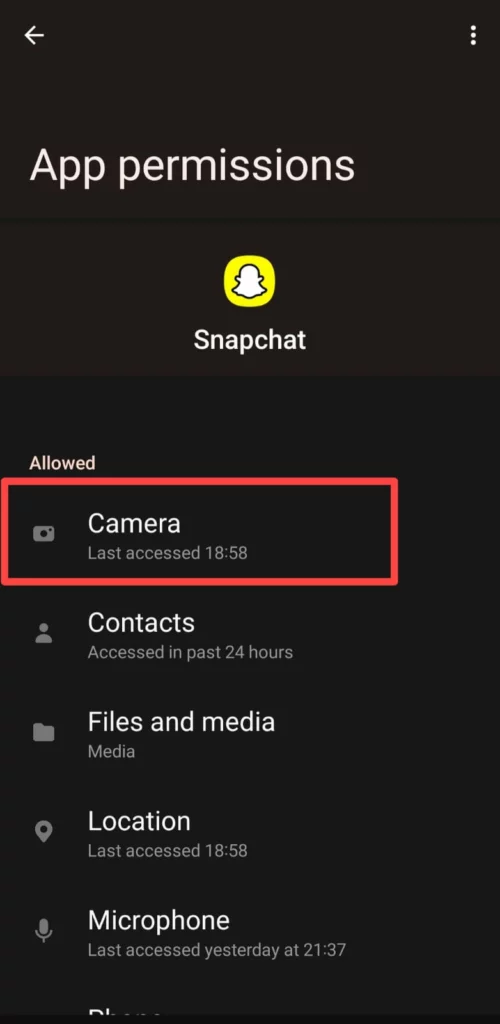
Para dispositivos Android:
- Abre tu teléfono Preparativos
- Toque en el Aplicaciones de la lista.

- Buscar Snapchat.

- Vamos Información de la aplicación.
- Toque en el permisos

- Alternar el Cámara opción.
Para hacer esto en sus dispositivos iOS:
- Ve a la Preparativos.
- Toque en Snapchat.
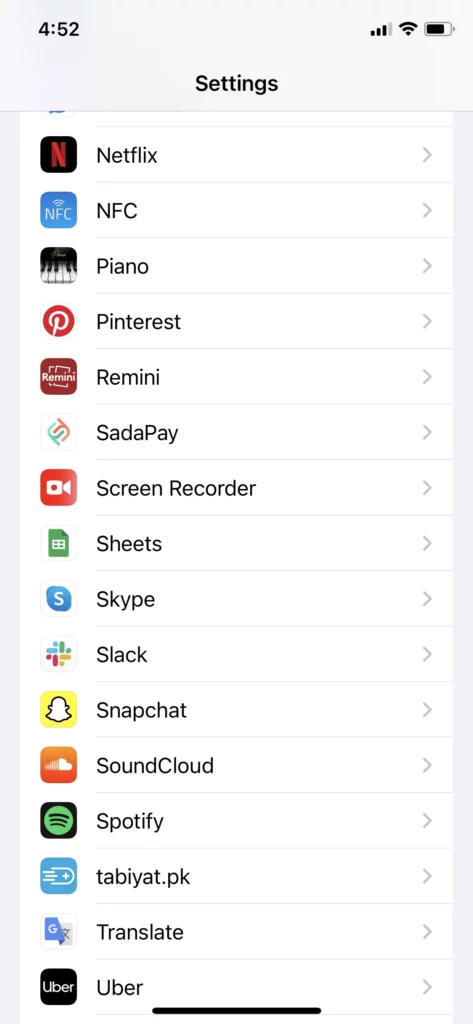
- Habilitar el Alternar cámara.

7. Desactiva la VPN
Es probable que el uso de una VPN afecte su conexión a la aplicación Snapchat. Esto sucede porque una VPN oculta su IP al cambiar repetidamente de ubicación.
Las diferentes direcciones IP tienen diferentes intensidades de conexión. Como resultado, no puede ver su Snapchat enviando instantáneas. Apagar la VPN ayuda a restaurar la conexión estable y eliminar este error.
8. Forzar la salida de Snapchat
Cuando Snapchat no está enviando instantáneas, puede usar la opción forzar el cierre de Snapchat. Esto podría cambiar todas las fallas de Snapchat. Para hacer eso
- Mantenga pulsado el icono de Snapchat en tu pantalla
- Toque en el icono de información en la cima.
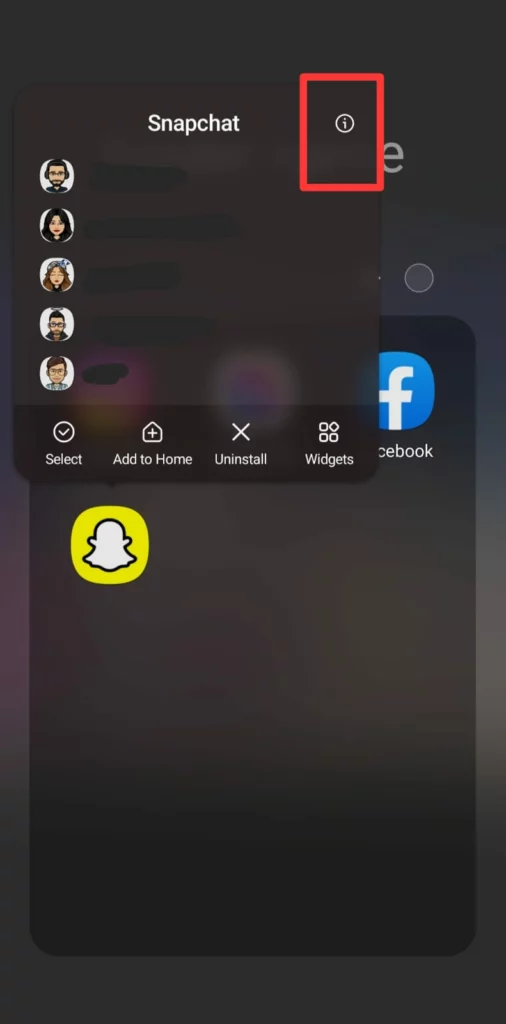
- Esto conducirá a la Página de información de la aplicación.
- Selecciona el Fuerza de parada opción.
- Seguir adelante De acuerdo para confirmarlo.

- Ahora Reabrir Snapchat e intenta enviar tus instantáneas.
9. Busque el caché de Snapchat
A veces aparecen fallas en su aplicación como resultado de los archivos de caché acumulados en ella. En este caso, debe borrar el caché para que Snapchat funcione de manera efectiva. Siga los pasos a continuación para ejecutar esto:
- Mantén pulsado el icono de Snapchat en tu pantalla
- Toque en el icono de información en el cuadro superior.
- Esto abrirá el Página de información de la aplicación.
- Selecciona el Almacenamiento y caché.
- presione el Depósito Neto opción.

- Ahora Snapchat relanzado y ver si el problema se soluciona o no.
10. Cerrar sesión y volver a iniciar sesión
Si el problema sigue siendo el mismo después de aplicar todas las soluciones anteriores, la única opción que le queda es cerrar sesión en la cuenta. Y luego inicie sesión de nuevo. Esto sincronizará todos tus chats y resolverá tu problema. Aplica los siguientes puntos:
- Selecciona el icono de perfil en la parte superior izquierda de la pantalla.
- Toque en el Icono de configuración en la esquina superior derecha.
- Desplácese hacia abajo y busque la opción de cerrar sesión.

- Selecciona el Cerrar sesión selección desde el aviso.

- Después Acceso de nuevo introduciendo su nombre de usuario y contraseña.
11. Actualizar Snapchat
Finalmente, debe asegurarse de estar utilizando una versión actualizada de Snapchat. Si no, sigue estos pasos:
- Ve a la Tienda de juegos.
- Busca el Aplicación Snapchat.
- Toque en el Actualizar opción.
- Después de actualizar, mire si todavía está causando problemas o no.
12. Reinstalar Snapchat
La reinstalación de Snapchat ha funcionado para muchas personas con un problema similar y espero que también funcione para usted. Entonces, ¿cómo puedes reinstalar Snapchat? Es simple.
- Mantenga presionado el botón Snapchat icono.
- Elegir Borrar aplicación de las opciones.
- Confirme su acción seleccionando Borrar.
- ahora ve a Tienda de aplicaciones/tienda de juegos y busca Snapchat.
- Golpea el Instalación icono junto a Snapchat.
13. Póngase en contacto con el equipo de soporte de Snapchat
Snapchat se preocupa por sus consumidores. Por eso, las autoridades han creado un equipo para ayudar a los usuarios a obtener ayuda para solucionar los errores que ocurren en Snapchat.
- Toque en el icono de perfil y seleccione el icono de engranaje
- Ahora toca Soporte > Necesito ayuda > Contáctenos.
- Luego, seleccione un categoríacompleta el formularios y enviarlo
Alternativamente, puede contactar al equipo de soporte a través de la cuenta oficial de Twitter @snapchatsupport.
preguntas frecuentes
¿Por qué mis instantáneas no se envían a una sola persona?
Si sus instantáneas no se envían a una persona específica, existe la posibilidad de que la persona lo haya eliminado o lo haya bloqueado de Snapchat.
¿Por qué recibo el mensaje de error cada vez que intento abrir la cámara de Snapchat?
Puede deberse a los permisos de la cámara que no ha permitido en Snapchat. Puedes hacerlo a través Información de la aplicación > Permisos > Opción de cámara.
Conclusión
Después de esto, proporcionó todas las formas efectivas de diversificar el tema de Snapchat sin enviar instantáneas. Puede hacerlo permitiendo el permiso de la cámara de Snapchat.
Además, puede solucionar el problema técnico actualizando la aplicación. Si no queda ninguna opción, cierre sesión en su cuenta y vuelva a iniciar sesión.
Todos estos protocolos son probados y transmitidos por nuestro equipo de expertos. Espero haberte proporcionado los mejores datos para mejorar tu contenido y hacerlo también para tu beneficio en el futuro.