

Algunos usuarios de Instagram han tenido problemas recientemente con su fuente de actividad que no se carga. Si es un usuario habitual de Instagram, probablemente haya notado que su fuente de actividad de Instagram ha desaparecido y aparece un mensaje de error. «Instagram no pudo cargar la actividad» apariencia.
La causa más común en estos casos suele ser tu conexión a internet, pero no descarta que pueda ser un problema momentáneo con tu teléfono o la app.
¿Qué es una fuente de actividad de Instagram y cómo funciona?
El feed de actividad de Insta está asociado con el núcleo de la red social para aquellos que lo usan regularmente. El propósito de incluir esta sección es informarle sobre la cantidad de seguidores, comentarios o Me gusta que ha recibido, así como las publicaciones o videos que les han gustado a sus amigos.
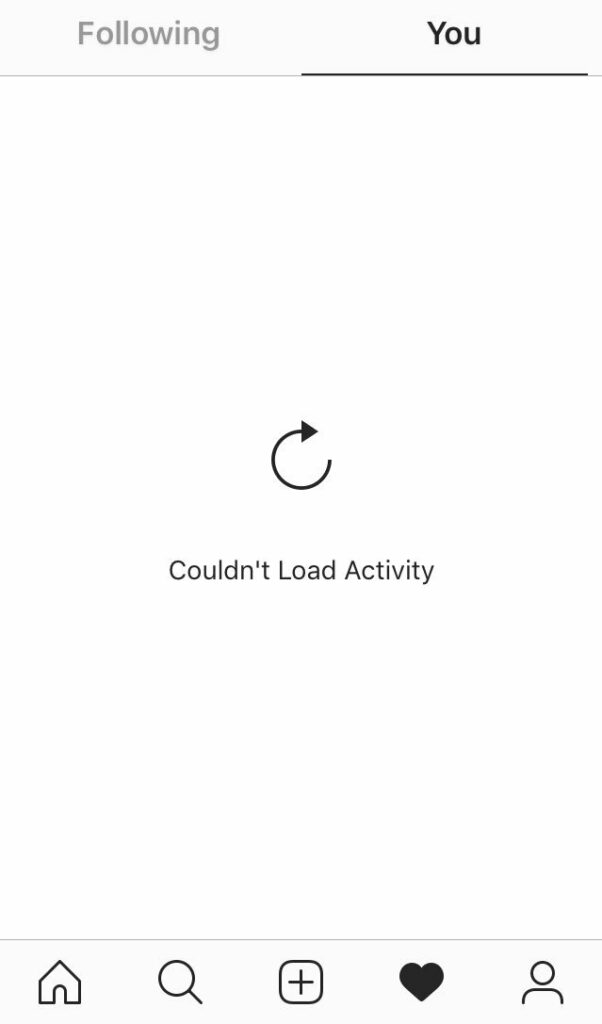
En pocas palabras, el propósito del feed de actividad es mantenerlo actualizado y ahorrar el tiempo y el esfuerzo de rastrear manualmente nuevos seguidores, me gusta o nuevos comentarios. Es fácil entender por qué las personas se enojan cuando su fuente de noticias de actividad de Instagram no se carga. Veamos qué puedes hacer al respecto.
12 Arreglos en Instagram No se podía cargar la actividad
Como cualquier otro problema con el contenido que no se carga, desaparece o se atasca, la cura es generalmente, y con razón, prueba y error. Es lo mismo en este caso.
Si has probado todo e Instagram sigue sin cargar tu Actividad, no te preocupes; hay algunos pasos simples que puede seguir para obtener comentarios sobre su actividad.
Veamos cada uno individualmente:
1. Comprueba que tu conexión a Internet funciona

Como se mencionó anteriormente, su conexión a Internet poco confiable a menudo es la culpable en estos casos. Si el servicio de Internet cambia, la actividad de Instagram no se cargará incluso después de varios intentos. Conéctese con una nueva red que funcione mejor que la actual y definitivamente recibirá comentarios sobre su actividad de Insta. Si no ayuda, hay muchas otras opciones para explorar.
2. Reinicie la aplicación de Instagram
Esto es similar al antiguo remedio de quitar las baterías del control remoto de su televisor y volver a enchufarlo para que funcione. ¡Oye, a veces funciona! Si su cuenta de Insta se bloqueó, un reinicio rápido generalmente solucionará el problema de la fuente de actividad de Instagram que no se carga. Esto es bastante simple, y probablemente simplemente cierre la aplicación, elimine las pestañas cerradas recientemente y vuelva a cargarla en momentos como este. Estás en el camino correcto, entonces.
3. Crea una nueva cuenta de Instagram
A menudo, Instagram puede marcar su cuenta para publicaciones o mensajes de spam. Siempre puede crear una nueva cuenta y disfrutar del feed de actividad de Instagram. Intente iniciar sesión en su cuenta de vez en cuando para comprobar si funciona. Si no, siempre tendrás una segunda cuenta.
4. Instagram debe actualizarse
Si su aplicación de Instagram dejó de cargar Actividad recientemente, podría deberse a una versión anterior de la aplicación. No sorprende que necesite mantener todas las aplicaciones actualizadas para que funcionen correctamente. Busque actualizaciones pendientes; si hay alguno, ¡probablemente hayas encontrado la solución! Cuando la actividad de Instagram no se puede cargar, puede actualizar la aplicación. Siga estos pasos para actualizar:
Para usuarios de Android:
- Abierto Tienda de juegos de Google.
- Haz clic en tu foto de perfil en la esquina superior derecha de tu pantalla para «Administrar aplicaciones y dispositivos».
- Elegir ‘Actualizaciones disponibles’ del menú desplegable.
- Elegir ‘Instagram’ del menú desplegable.
- Para la última versión, haga clic en ‘Actualizar’.
Para usuarios de iOS:
- Inicie la aplicación de la tienda de aplicaciones.
- Selecciona el ‘Búsqueda’ opción del menú.
- En el cuadro de búsqueda, escriba ‘Instagram’.
- A la derecha de la lista de aplicaciones, toque ‘Actualizar’.
5. Compruebe las aplicaciones de terceros
Si hay aplicaciones de terceros conectadas a Instagram, pueden interferir con la actividad de su feed de Instagram. Compruebe si alguna aplicación relacionada con Instagram podría actualizarse. Si no puede averiguar qué aplicación está relacionada con Instagram, intente eliminar y luego reinstalar las aplicaciones una por una.
6. Reinicie / Reinicie su dispositivo.
Si ha intentado reiniciar la aplicación y su fuente de actividad de Instagram aún no se carga, puede continuar con el siguiente paso: reiniciar su dispositivo. Nuevamente, este es un enfoque antiguo que a menudo también funciona bien. Ya sea que tenga un dispositivo iOS o Android, reiniciarlo puede ser una solución simple pero efectiva para su problema.
7. Elimina los datos y el caché de la aplicación
Si eres un usuario de Android, a veces borrar los datos y el caché de la aplicación puede solucionar de inmediato el problema de que la fuente de actividad de Instagram no aparece. Borrar la memoria caché y los datos de la aplicación de inmediato a veces puede ayudar. Puede intentar los siguientes pasos:
Para usuarios de Android:
- Vamos Preparativos y elige ‘Tienda’.
- Elegir ‘Otras aplicaciones’ y busca ‘Instagram’ en la lista.
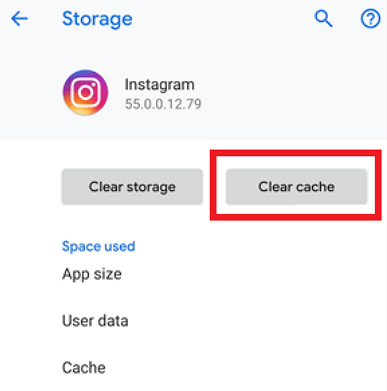
- Toque en el ‘Depósito neto’ opción después de hacer clic en ella. La opción se bloqueará pronto y el espacio de caché se reducirá a 0 B.
Para usuarios de iOS:
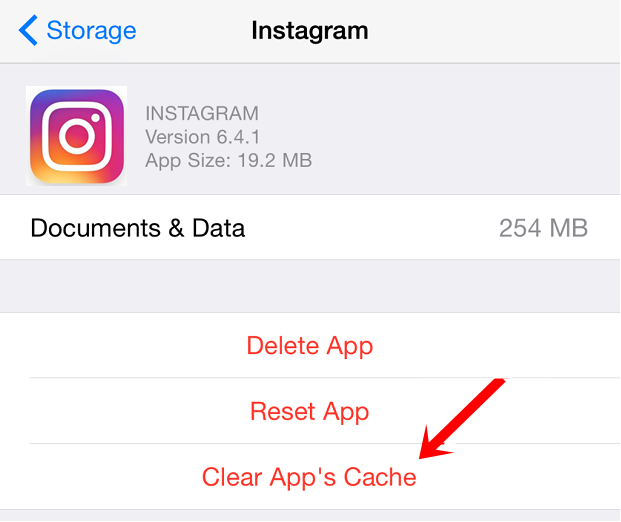
Muchas aplicaciones no brindan una opción en la Configuración de la aplicación para eliminar cachés, para estas aplicaciones, debe eliminar los cachés directamente a través de Aplicaciones.
8. Eliminar y reinstalar la aplicación
A menudo, la única salida es eliminar y reinstalar el software. Si el problema persiste y las fuentes de actividad de Instagram no se cargan, considere desinstalar y reinstalar la aplicación desde Play Store o App Store. Aquí le mostramos cómo comenzar:
Para usuarios de Android:
- Mantenga presionado el ícono de la aplicación de Instagram y seleccione el ‘Desinstalar’ opción que aparece en la parte superior o lateral del icono.
- Buscar ‘Instagram’ en Play Store e instala la primera aplicación que aparece en la página de resultados.
Para usuarios de iOS:
- Obtén la aplicación de Instagram en tu Aplicación de biblioteca o en tu Pantalla de inicio.
- Toque y mantenga presionado el ícono de Instagram con el dedo hasta que las aplicaciones se muevan o aparezca el menú.
- Elimine la aplicación tocando en el (-) símbolo.
- Verifique que desea eliminar la aplicación.
- abre el Tienda de aplicaciones y utilice la función de búsqueda.
- En el cuadro de búsqueda, escriba ‘Instagram’.
- Cuando la aplicación aparezca en la parte superior de la lista, presione el botón ‘obtener’ botón para iniciar el proceso de descarga e instalación. Puede usar el reconocimiento facial, el reconocimiento táctil o la contraseña de su ID de Apple para completar el proceso.
Esto generalmente ayuda, pero si su aplicación aún se está ejecutando, hay más opciones para obtener comentarios sobre su actividad de Instagram en de vuelta en los rieles.
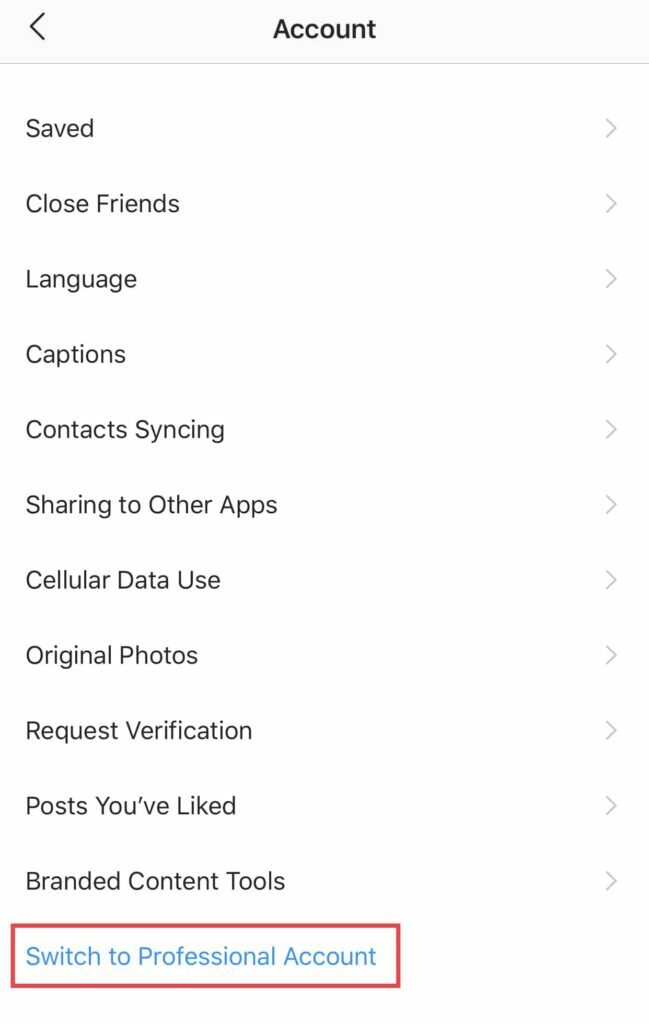
9. Cambio de cuenta comercial
Puede intentar cambiar a una cuenta de Instagram para profesionales y creadores. También se ha descubierto que esto ayuda con el error de alimentación de actividad de Instagram. Así es como puedes hacerlo:
- Dirección Instagram y elige Cuenta desde el Preparativos menú.
- Si ya tiene una cuenta personal, seleccione una ‘Cambiar a una cuenta profesional’ en el fondo. Si tiene un perfil comercial, haga clic en ‘Cambiar a cuenta de creador’ en el fondo.
10. Obtenga ayuda del Centro de ayuda de Instagram
Si todas las opciones anteriores no funcionan, puede comunicarse con el Centro de ayuda de Instagram para obtener más ayuda. El equipo investigará el asunto y solucionará su problema de actividad de feed de Instagram lo antes posible.
11. En caso de que esté utilizando una VPN, apáguela
Lo negativo es que una VPN podría ser la razón por la que Instagram no funciona. Una mala VPN puede hacer que su feed de Instagram se congele, causar retrasos en el envío o recepción de mensajes, etc. Si está utilizando una VPN, desactívela y vea si Instagram comienza a funcionar nuevamente.
12. Instagram podría estar caído
Instagram puede estar caído debido a un problema de ubicación. En este caso, tendrá que esperar unos minutos o una hora para que el sitio corrija sus errores. Una vez que el problema se resuelva por su parte, su fuente de actividad de Instagram comenzará a funcionar correctamente nuevamente.
Preguntas frecuentes – preguntas frecuentes
¿Cuál es la solución más rápida para que Instagram no pueda cargar la actividad?
La solución más rápida para ‘Instagram no pudo cargar la actividad’ Es borrar y reinstalar la aplicación de Instagram. Asegúrate de que tu conexión a Internet esté funcionando muy bien.
¿Por qué mi Instagram dice que no pudo cargar una Actividad?
Instagram no pudo mostrar una página de error de actividad debido a una mala conexión a Internet. Otras razones podrían ser un error de caché, una cuenta de Instagram marcada como spam o el uso de aplicaciones de terceros.
¿Por qué desapareció mi fuente de actividad de Instagram?
La fuente de actividad de Instagram ha pasado por una falla generalizada. Puede solucionarlo eliminando y luego reinstalando la aplicación. Si el problema persiste, debe comunicarse con el centro de ayuda de Instagram.
Conclusión
El problema de que el feed de actividad de Instagram no se carga es bastante común, y la buena noticia es que la solución suele ser bastante simple.
El truco es tomarse su tiempo y probar diferentes soluciones hasta que encuentre una que funcione. ¡La mayoría de las veces, no necesitará revisar la lista completa para activar su fuente de actividad de Insta!